.svg)
.svg)


.svg)

Kann Pipedrive Gruppenpostfächer? Kann mehr als ein persönliches Postfach in Pipedrive genutzt werden? Wie kann eingeschränkt werden, wer was sieht? Was ist mit Email-Automatisierung?
Emails sind ein mächtiges Werkzeug in Pipedrive, weil Pipedrive ein Verkaufs-CRM ist und im Verkauf sind Emails extrem wichtig.
Folgende Themen arbeiten wir in diesem Post ab:
- Anbindung von Email-Postfächern
- Gemeinsame Nutzung von Email-Postfächern
- Sichtbarkeit von Emails
- Mächtige Email-Features
- Automatisierungsmöglichkeiten
Emails ohne Kalender ist wie Müsli ohne Milch
Wichtige Anmerkung vorab: Kalender und Emails gehen Hand in Hand. Wenn du die Email-Postfächer bei einem Webhost gekauft hast, muss du prüfen, ob du auch Kalender hast. Meistens nämlich nicht.
Kalender sind bei Google und Office 365 immer dabei. Exchange Server bietet die Funktion auch an. Webhosting Anbieter haben meist keine Kalender dabei.
Wenn ihr also reguläre Kalender in Outlook oder Googlekalender nutzt bzw. die Synchronisierung wichtig ist, muss es Office oder Google Workspace sein.
Anbindung von Email-Postfächern
Bis zu 5 Email-Accounts können pro Nutzer in Pipedrive angebunden und gleichzeitig genutzt werden. Die Anzahl an parallel nutzbaren Account hängt vom gekauften Plan ab (Stand Januar 2026):

- Lite (24€/Mo): 1 Postfach
- Growth (49€/Mo): 2 Postfächer
- Premium (79€/Mo): 3 Postfächer
- Ultimate (99€/Mo): 5 Postfächer
Die Anbindung selbst ist maximal einfach:
- Auf die Sales Inbox Seite gehen
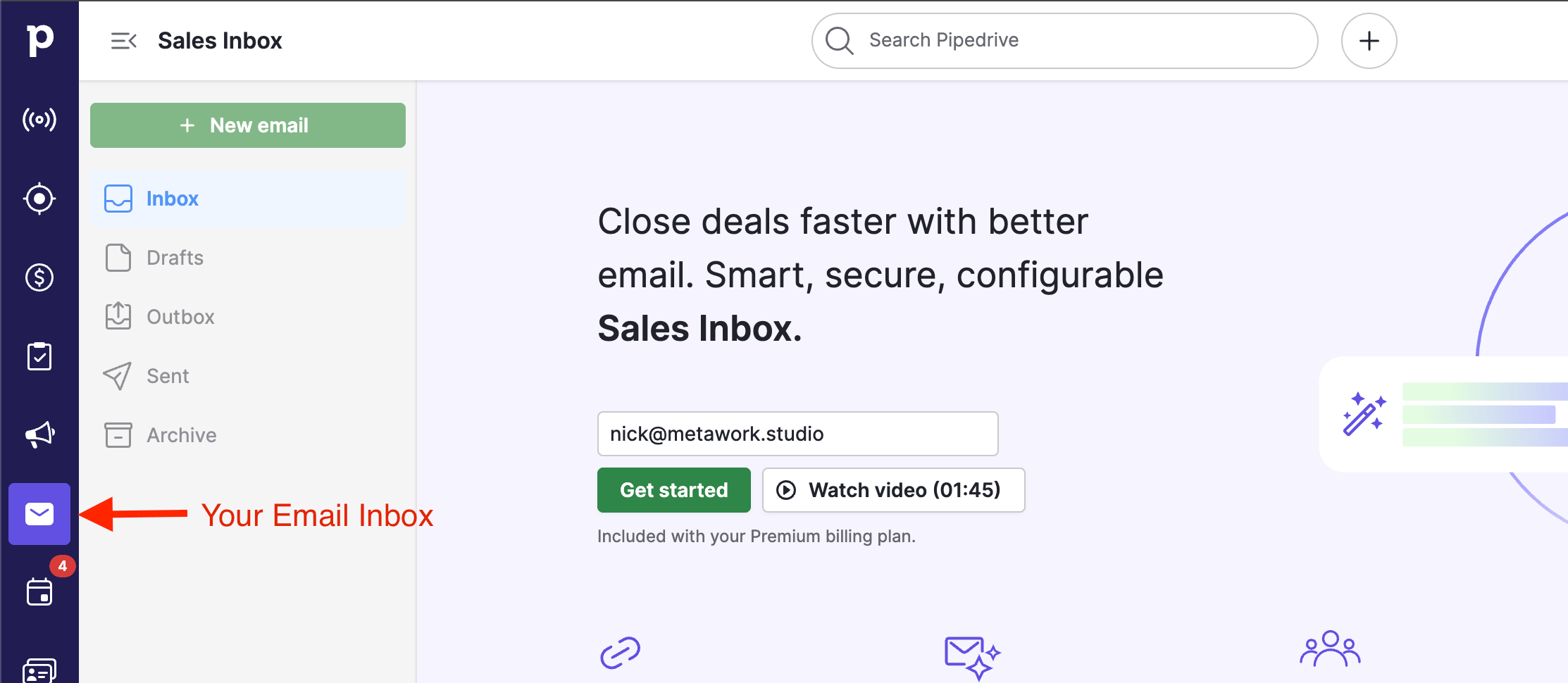
- Auf los geht’s klicken
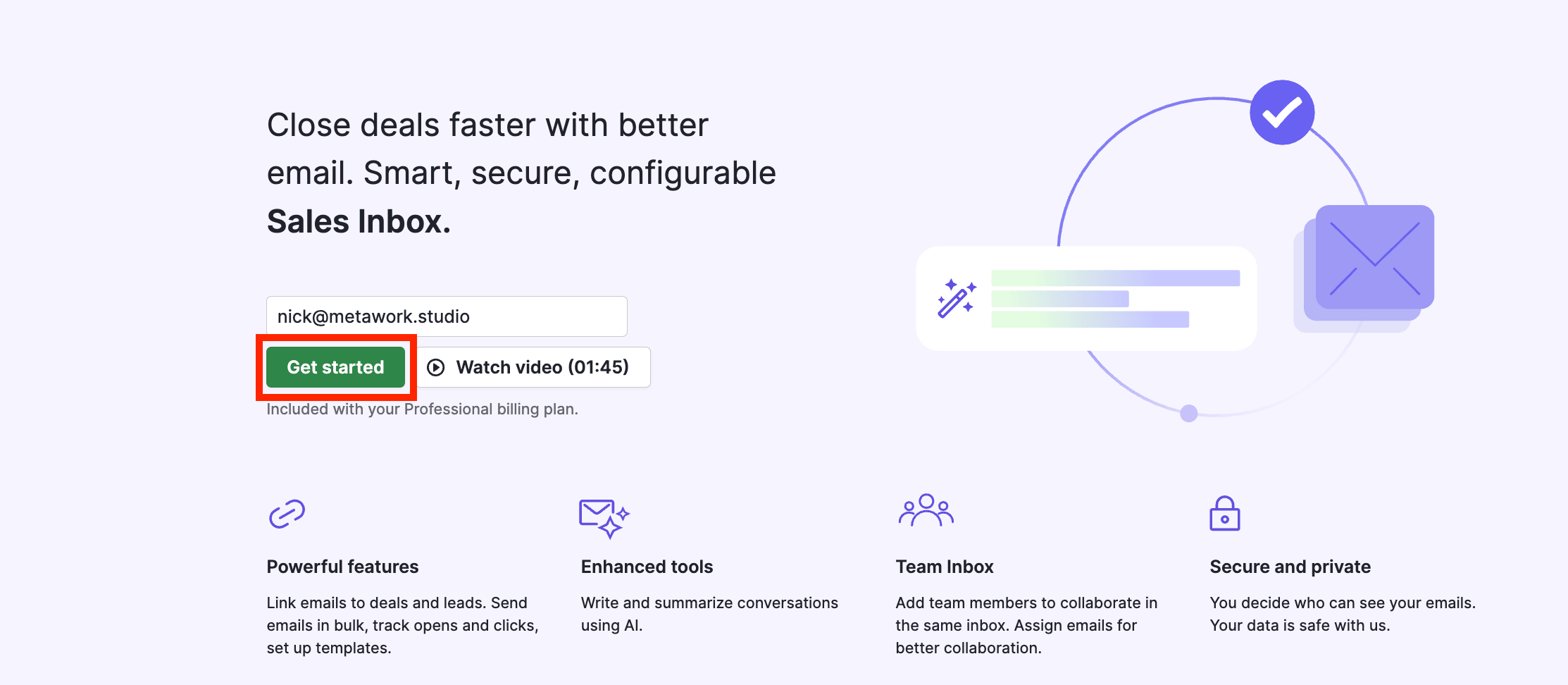
- Anweisungen auf dem Bildschirm befolgen
Google und Microsoft Accounts sind am einfachsten. Für alles andere Anbieter werden IMAP und SMTP Einstellungen benötigt. Diese findest du meist auf einer Seite bei deinem Hosting-Provider.
Achtung bei Microsoft: unter Umständen muss Pipedrive im Sicherheitscenter von Microsoft freigegeben werden. Du merkst es daran, dass nach der Authentifizierung eine Meldung kommt “Pipedrive muss freigegeben werden vom Admin”. Am besten euren Admin oder Gemini fragen, wo die Einstellung vorgenommen wird. Danach funktioniert’s.
Teampostfächer
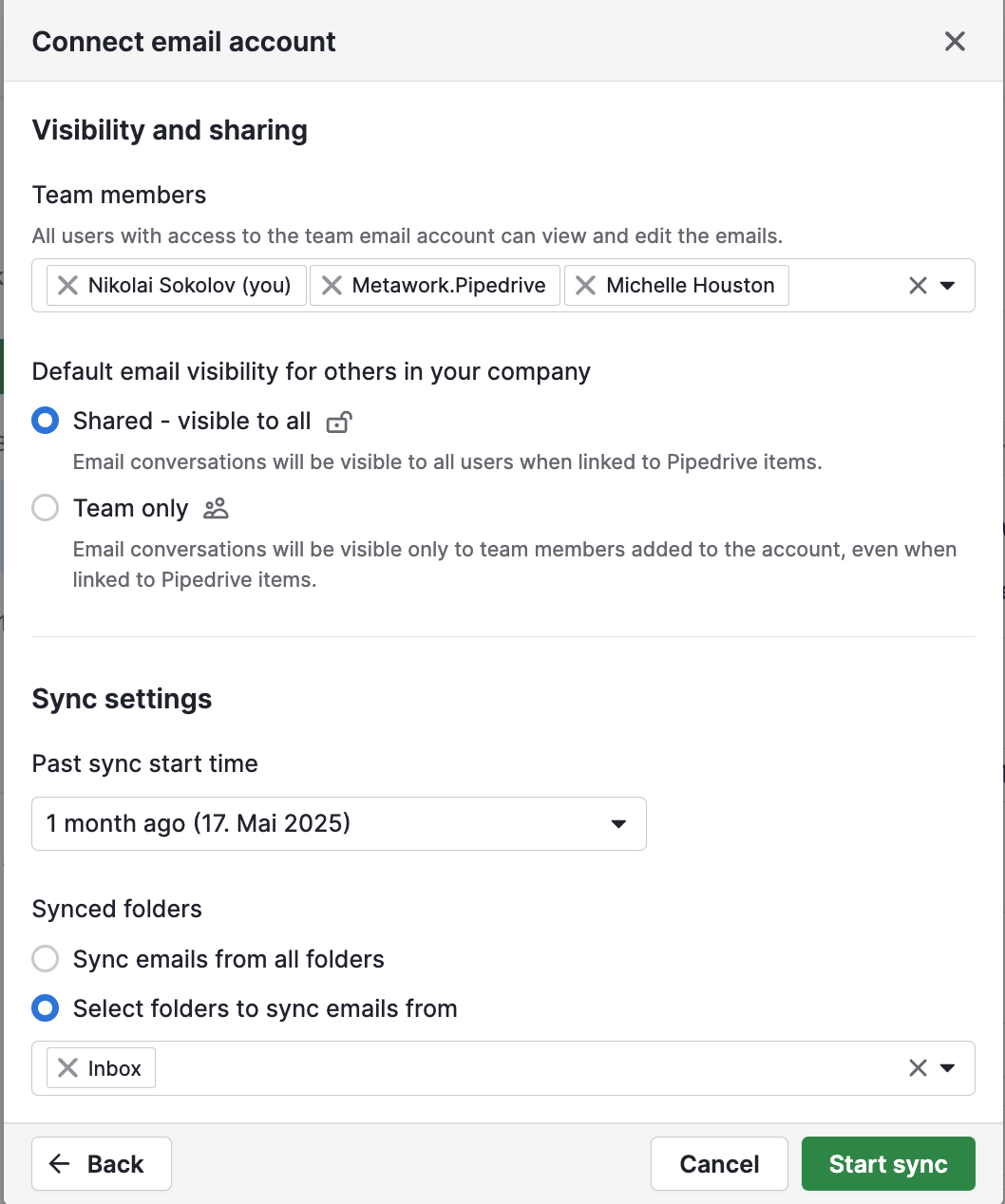
Bei der Einrichtung von Email Accounts kannst du zwischen persönlich und Teampostfach wählen:
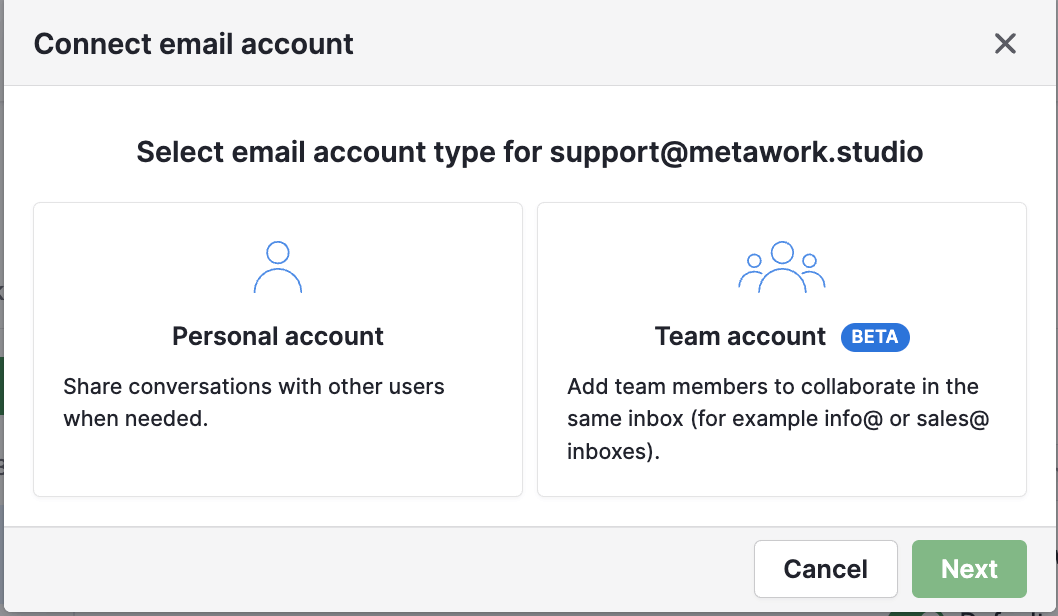
Der Hauptunterschied:
Über einen persönlichen Account kannst nur du versenden, Emails als privat oder öffentlich markieren und mit Leads oder Deals verknüpfen.
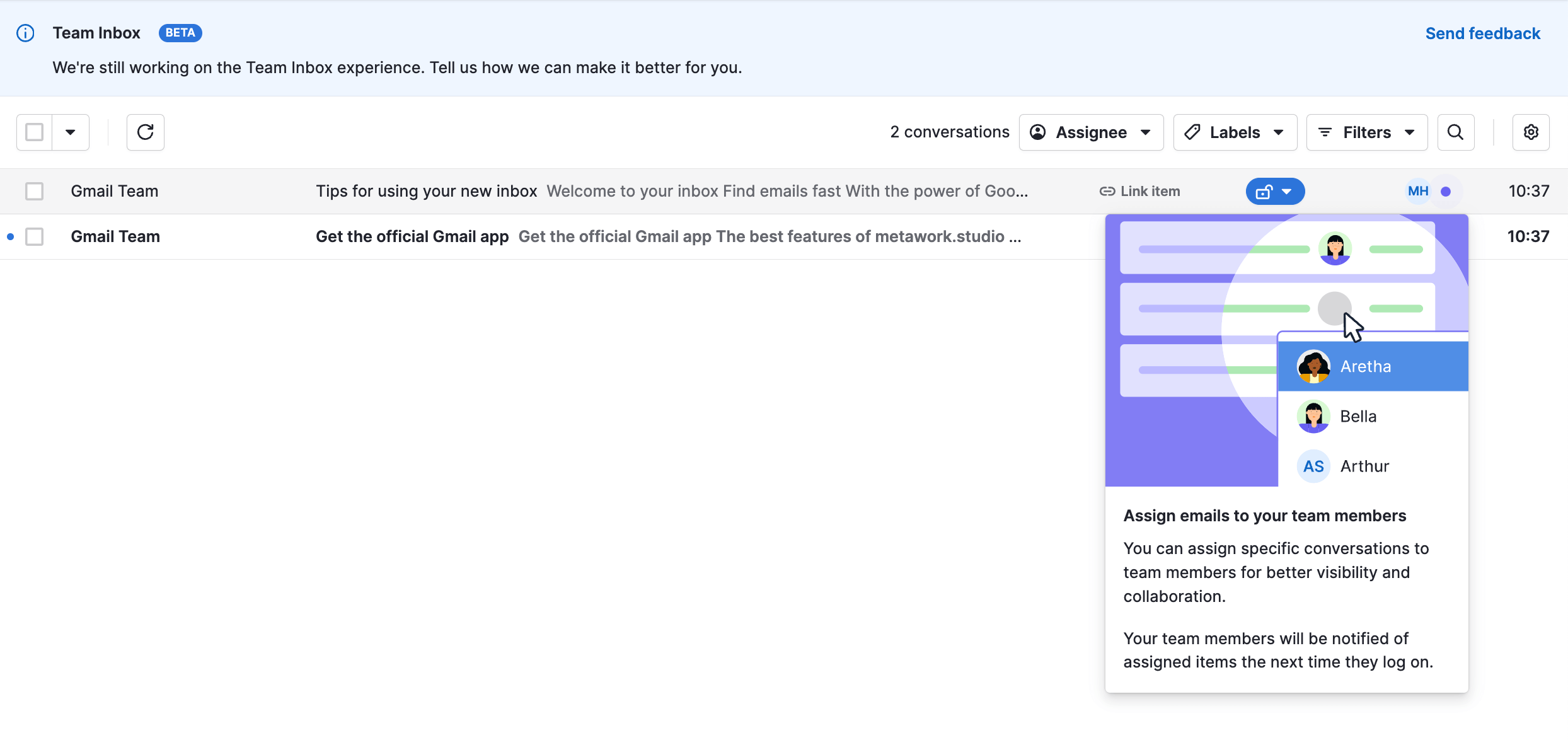
Bei Teampostfächern kann ein ganzes Team die Emails lesen, versenden, verlinken und vor allem einander als “Aufgabe” zuweisen.
Das Zuweisen von Emails ist nur in Teampostfächern möglich. Dieses Feature ermöglicht es, beliebige Emails einem konkreten Nutzer zuzuweisen.
Eine Sache muss bei Teampostfächern beachtet werden: es muss ein vollwertiger Account sein.
Teampostfächer müssen echte Accounts sein
Pipedrive unterstützt nur vollwertige Email-Accounts und keine Sammelpostfächer.
Was ist der Unterschied zwischen vollwertigen Accounts und Sammelfächern?
Sammelpostfach ist eine Gruppe bei Google Workspace und eine Verteilergruppe bei Microsoft. Es gibt keine Logins für diese Verteiler. Wenn du also keine Logins für ein Postfach hast, ist es ein Sammelpostfach.
Daher: einen richtigen Account anlegen mit der Adresse info@ oder inbox@ oder hallo@ und ähnlich wie bei einer Sammeladresse die Weiterleitungen einrichten wenn benötigt. Funktioniert genau wie ein Sammelpostfach, kostet nur ein bisschen Geld pro Monat und macht die Einbindung in Pipedrive möglich.
Empfehlung: alle Postfächer, die im CRM eingebunden werden sollen, als echte Accounts mit Logins bei Office / Google einrichten.
Sichtbarkeit von Emails
In den Email Sync Einstellungen kannst du die Sichtbarkeit der Emails kontrollieren. Grundsätzlich gibt es 2 Möglichkeiten:
- alle Emails aus deinem Postfach werden standardmäßig als privat markiert und nur du kannst die Email-Inhalte sehen sowie die Email im Dealverlauf oder auf der Kontaktseite.
- alle Emails aus deinem Postfach werden standardmäßig als geteilt markiert, damit alle im Team den Inhalt sehen können, wenn sie im Dealverlauf nachschauen.
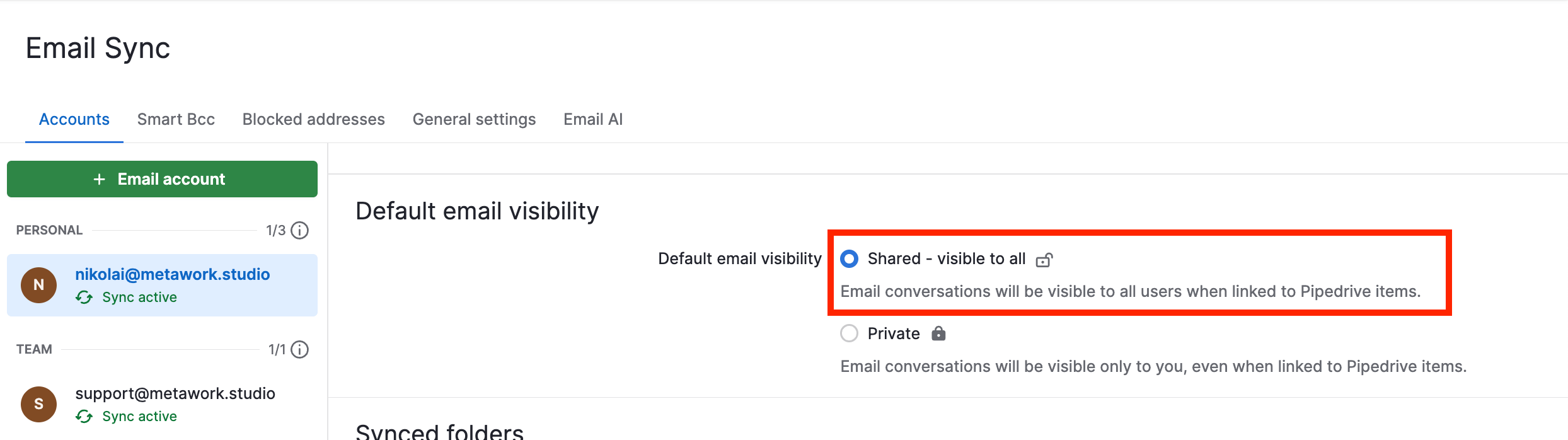
Wichtig: geteilte Emails sind für andere nur sichtbar, wenn sie mit vorhandenen Kontakten in Pipedrive verknüpft sind. D.h. selbst wenn eine Email als geteilt markiert ist, aber es keinen Kontakt in Pipedrive zu der Email-Adresse gibt, werden andere Nutzer die Email nie sehen.
Ob ein Kontakt in Pipedrive existiert ist sehr einfach zu prüfen. Suche nach der Emailadresse in Pipedrive. Wenn ein Kontakt gefunden wurde, ist er in Pipedrive. Und wenn kein Kontakt gefunden wurde, wird niemand den Emailverkehr mit dieser Emailadresse sehen können.
Oder in Sales Inbox auf die gewünschte Email klicken und in der rechten Sidebar nachschauen, ob dazu Kontakte gefunden wurden. Sind da Buttons um die Email einem bestehenden oder neuen Kontakt hinzuzufügen, ist der Kontakt nicht in Pipedrive:
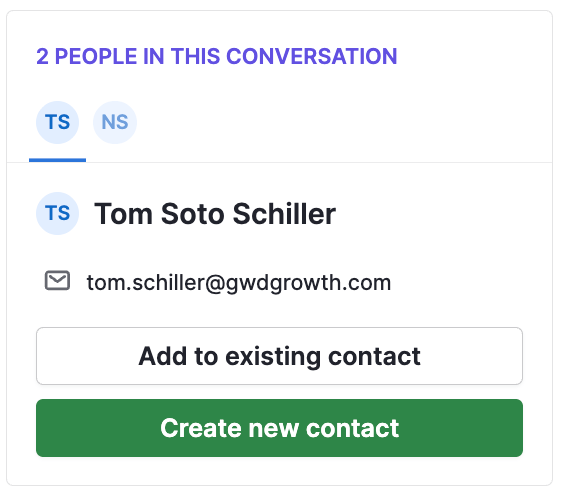
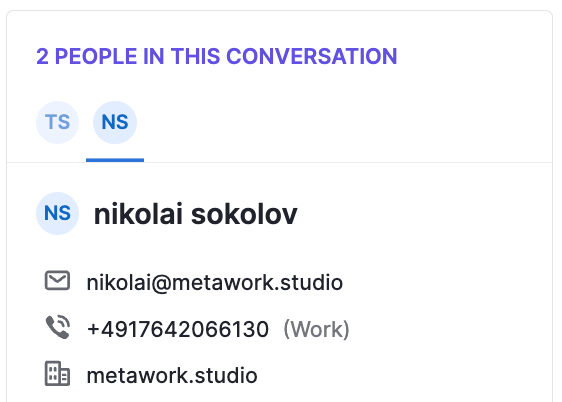
Wenn stattdessen der Name und weitere Kontaktdaten erscheinen, ist der Kontakt in Pipedrive.
Labeling von Emails
Labels für Emails vereinfachen visuelle Suche nach bestimmten Emails und ermöglichen schnelles Filtern. Diese Labels werden nur in der Sales Inbox angezeigt.
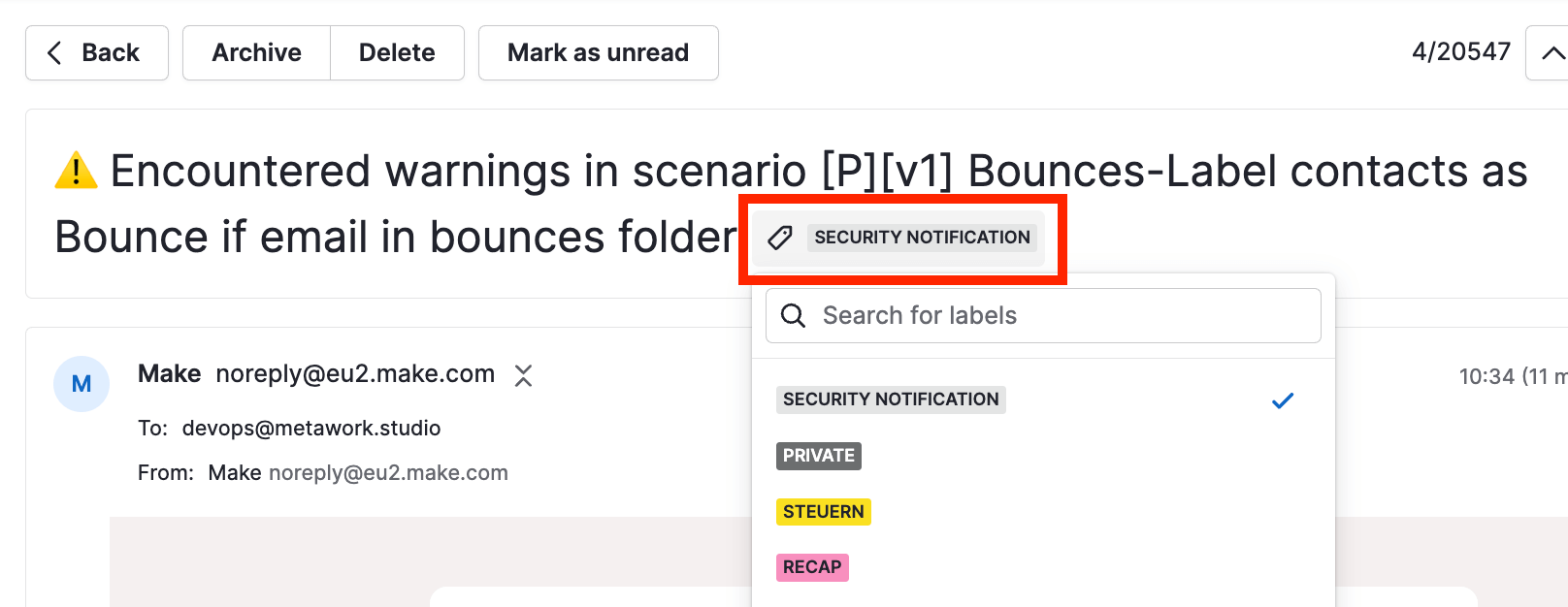
Die Idee:
- du gehst durch die Liste neuer Emails durch und markierst alle Emails, auf die du später antworten musst, es aber nicht gleich machst
- wenn du soweit bist, filterst du die Inbox nach einem Label und arbeitest die Mails ab.
Das gleiche Prinzip kann für andere Fälle verwendet werden: Supportfälle, Deals oder Aufgaben anlegen usw.
Verknüpfung von Emails mit Kontakten, Leads, Deals und Projekten
Die Sales Inbox ist wie alles andere in Pipedrive für die aufgabengetriebene Arbeit optimiert. Sobald du eine Email in der Inbox anklickst, erscheint rechts eine Seitenleiste mit nützlicher Übersicht und den Schnellfunktionen.
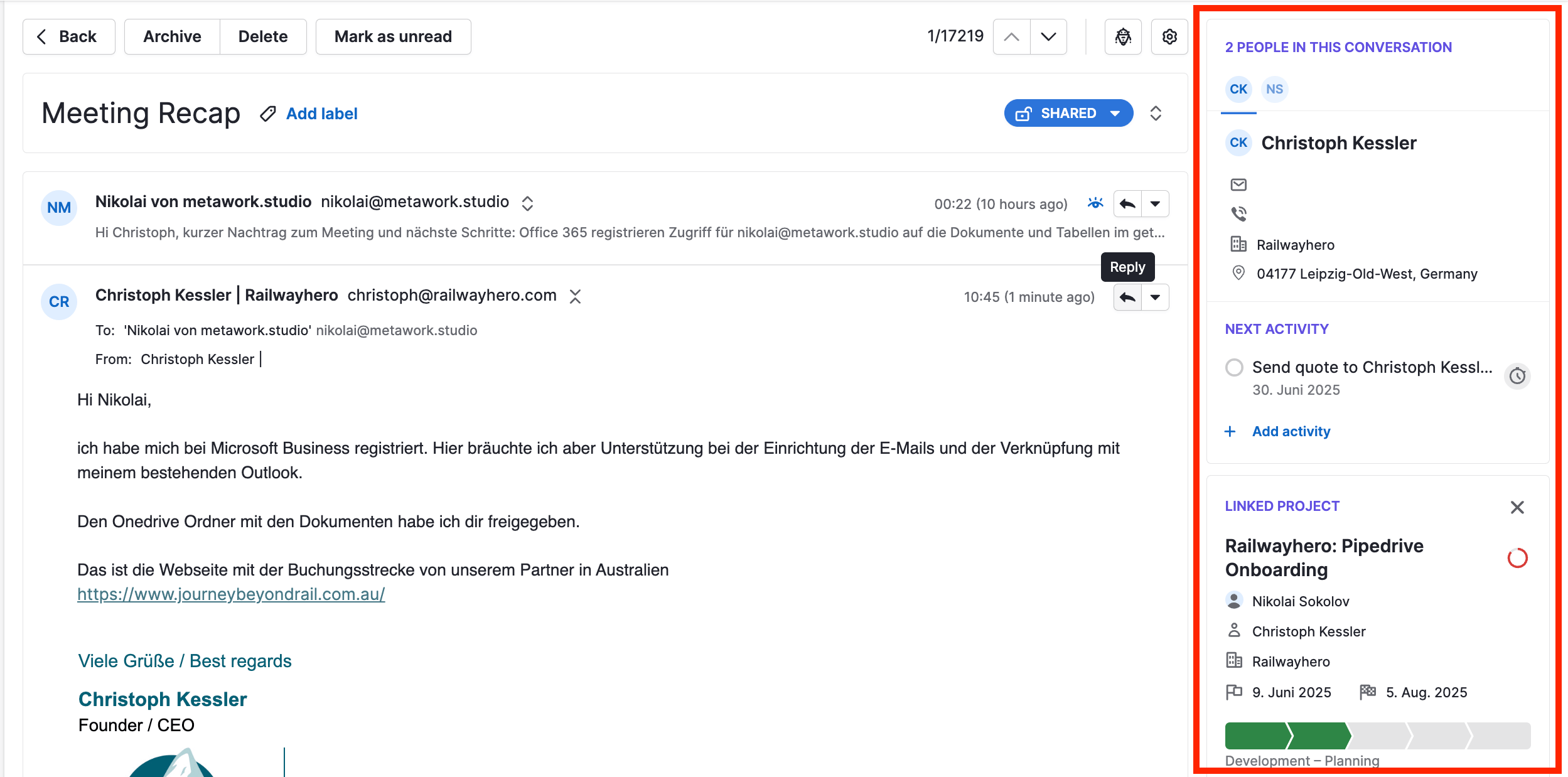
Im oberen Teil siehst du, ob der Versender und Leute im CC schon mit Kontakten verknüpft sind. Wenn nicht, kannst du mit einem Klick den Kontakt anlegen (empfehlenswert, wenn der Emailverkehr in anderen Ansichten sichtbar sein soll).
Wenn eine Aufgabe für den Kontakt vorliegt, wird diese auch angezeigt. Sonst kannst du schnell eine Aufgabe erstellen (Folgeaufgaben immer erstellen!).
Automatisierung von Emails
Pipedrive unterscheidet zwischen 4 Arten von automatisiertem Email-Versand:
- Campaigns, aka Marketing Emails
- Sequenzen
- Reguläre Emails, automatisierter Versand
- Sammelversand
Campaigns
Tl;DR: ne. Campaigns - hard pass in den meisten Fällen.
Campaigns bieten Zusatzfeatures wie Bounceerkennung, hübsche Email Designs und Massenversand von tausenden von Emails gleichzeitig. Die Einschränkung dabei ist der Double Opt-In, welcher manuell bestätigt sein muss.
Noch mal: double opt-in ist bis heute ein manueller Vorgang in Pipedrive. Du kannst auch kein Onlineformular gestalten, welches den Double Opt-In automatisch auslöst mit einer Email zum Bestätigen.
Aktuell gibt es auch keine Möglichkeit, Double Opt-In Emails zu branden, das Wording zu ändern oder Double-Opt-In Prozess zu automatisieren, womit Campaigns für große Listen und komplexere Workflows nicht gut geeignet sind.
Campaigns ist am besten für simple Newsletter und händisch qualifizierte und bestätigte Kontakte. Die Funnel-Gestaltung ist weniger ausgereift als vergleichbare Apps wie ActiveCampaign oder Mailchimp.
Fazit: Campaigns ist für sehr simple Anwendungsfälle wie reguläre Newsletter an eure Kunden geeignet.
Sequenzen
Sequenzen sind ein neues Feature in Pipedrive und bieten sich bestens für outreach Kadenzen. Eine Kadenz ist für gewöhnlich eine Reihe von Emails, Aufgaben und Kontaktaufnahmen auf mehreren Wegen:
- verschicke die erste Email mit der Dienstleistungsbeschreibung
- erstelle einen Reminder, in 2 Tagen anzurufen
- verschicke noch eine Email mit Terminvorschlag 4 Tage später
- erstelle einen Reminder, den Lead über Linkedin zu kontaktieren
- verschicke noch eine Erinnerungsemail in einer Woche
- erstelle einen Reminder, den Lead über Whatsapp anzuschreiben
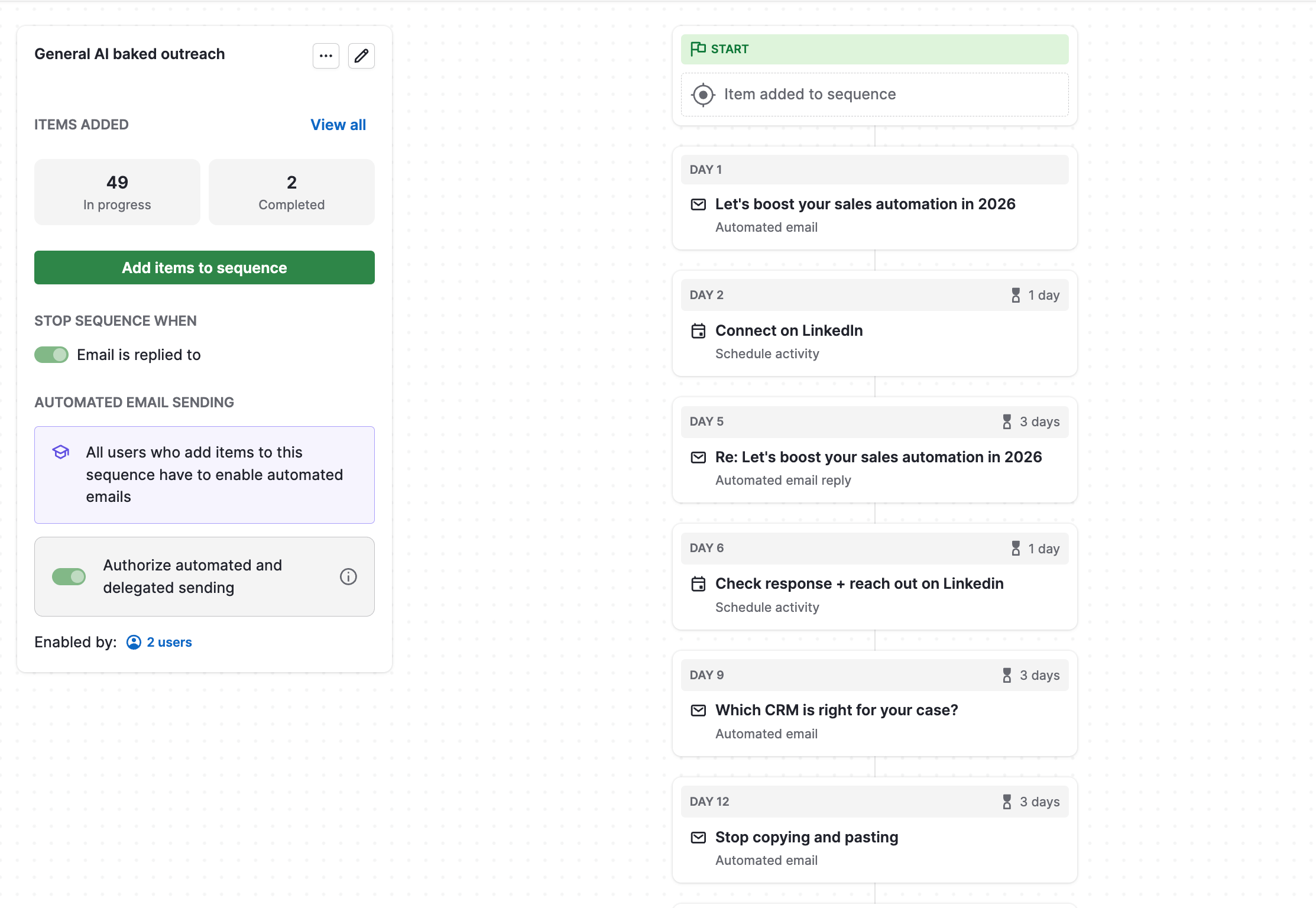
Im Gegensatz zu Campaigns werden Sequenzen manuell für Leads bzw. Deals angestoßen. Der Nutzer sucht aus, welche Sequenz laufen soll. Ähnlich zu Workflow Automation können auch Regeln festgelegt werden, wann die Sequenz aufhören soll. Dazu gibt es eine Einstellung, Sequenzen bei Antworten zu stoppen, was in den meisten Fällen tatsächlich gewünscht ist.
Das wichtigste: Sequenzen können aus dem Postfach des jeweiligen Users verschickt werden, was sehr nützlich ist. In Workflow Automations ist es ein Terz, aber mit Sequenzen überhaupt kein Problem. In diesem Video wird erklärt, was der Wartungsunterschied ist zwischen Sequenzen und Workflows:
Reguläre Emails
Reguläre Emails haben keine automatische Bounce-Erkennung und eine stärkere Einschränkung von gleichzeitigem Versand aus Workflow Automation. Der Hintergrund ist Blacklisting von Maildomains, die zu viele Mails gleichzeitig versenden und daher schnell als Spam klassifiziert werden.
Dafür sind es wirklich reguläre Emails, aus eurem Mailpostfach, ganz regulär verschickt über euren Mailanbieter.
Trotzdem können reguläre Mails auch aus Workflows verschickt werden, sprich automatisch.
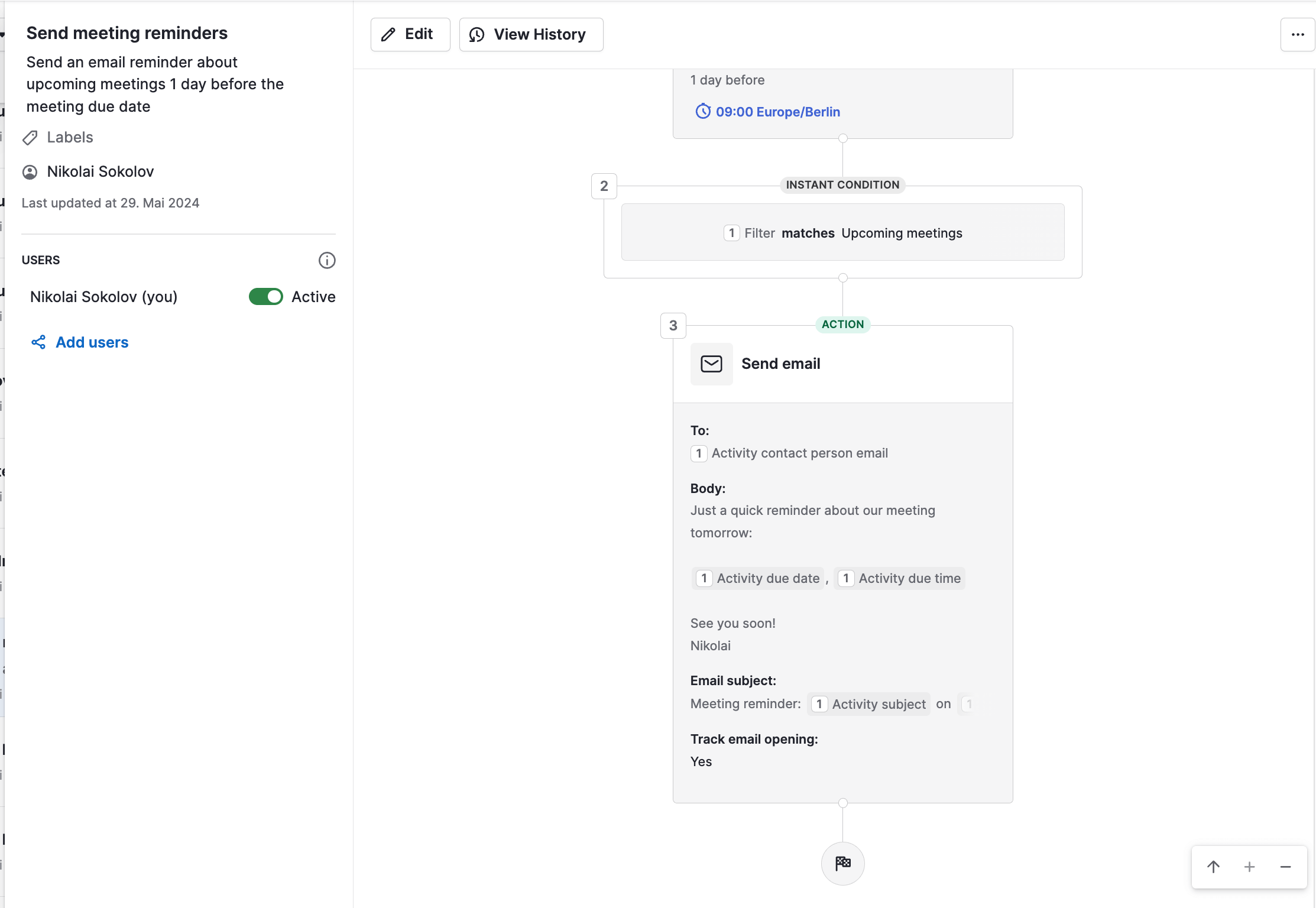
Wichtige Einschränkungen beim Versand aus Workflow Automations:
- Wenn du ein Workflow mit Email-Versand aktivierst, wird dein Account verwendet, egal wessen Deals oder Kontakte in den Workflow kommen.
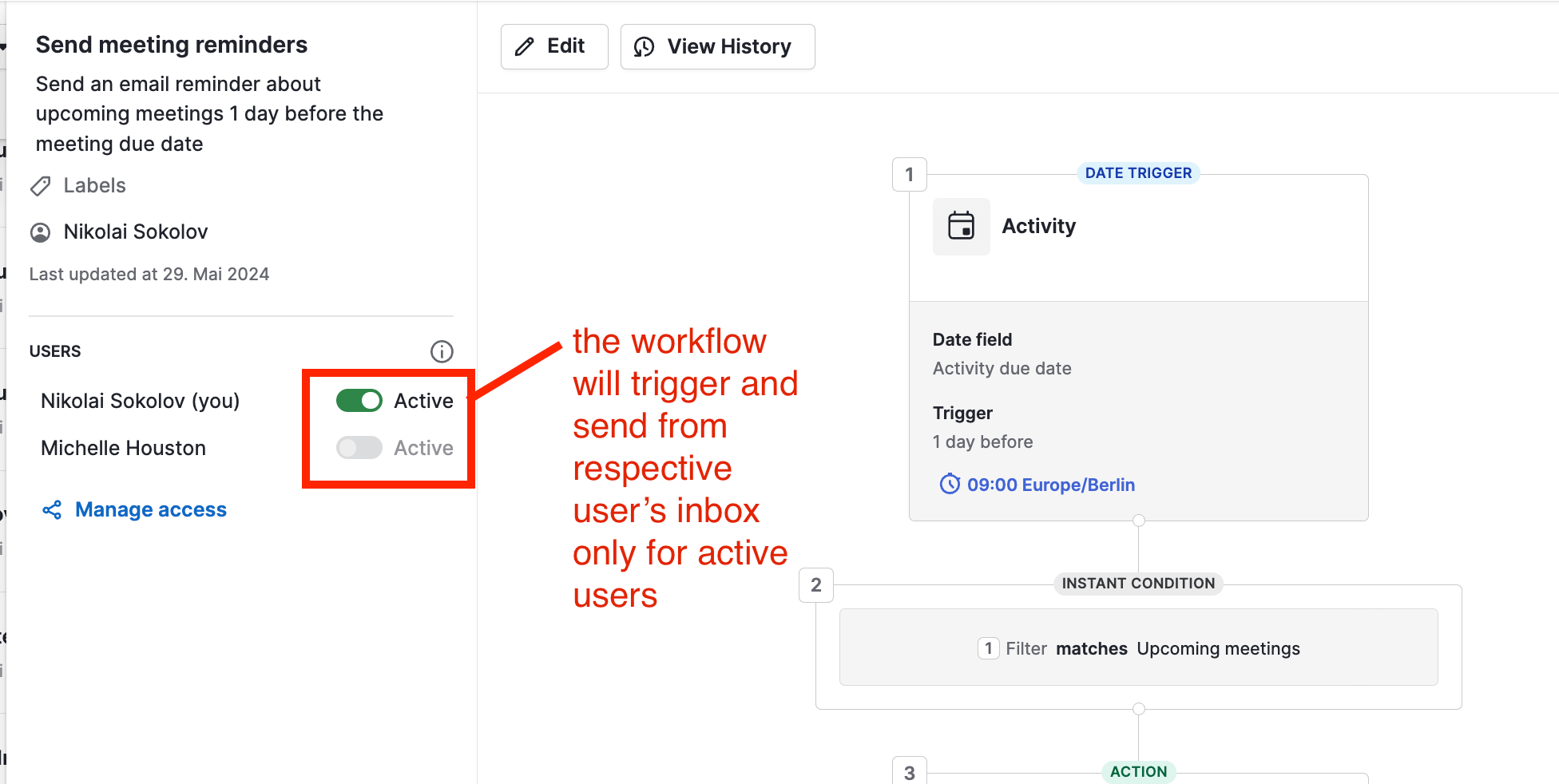
- Wenn die Email aus dem Postfach des Verkäufers rausgehen soll, muss der Verkäufer den Workflow duplizieren und für sich aktivieren.
Eine Ausnahme sind datumbasierte Workflows. Diese verschicken aus dem Postfach des jeweiligen Nutzers, aber jeder Nutzer muss explizit den Workflow für sich aktivieren.
Sammelversand
Letzte Möglichkeit ist der Sammelversand. Dieser ist super, um schnell eine Meldung an eine Gruppe von Kunden oder Leads zu verschicken. Der Versand dauert eine Weile (mit ca. 2-3 Emails pro Minute), läuft aber im Hintegrund und erlaubt es den Nutzern, mit Pipedrive normal weiter zu arbeiten.
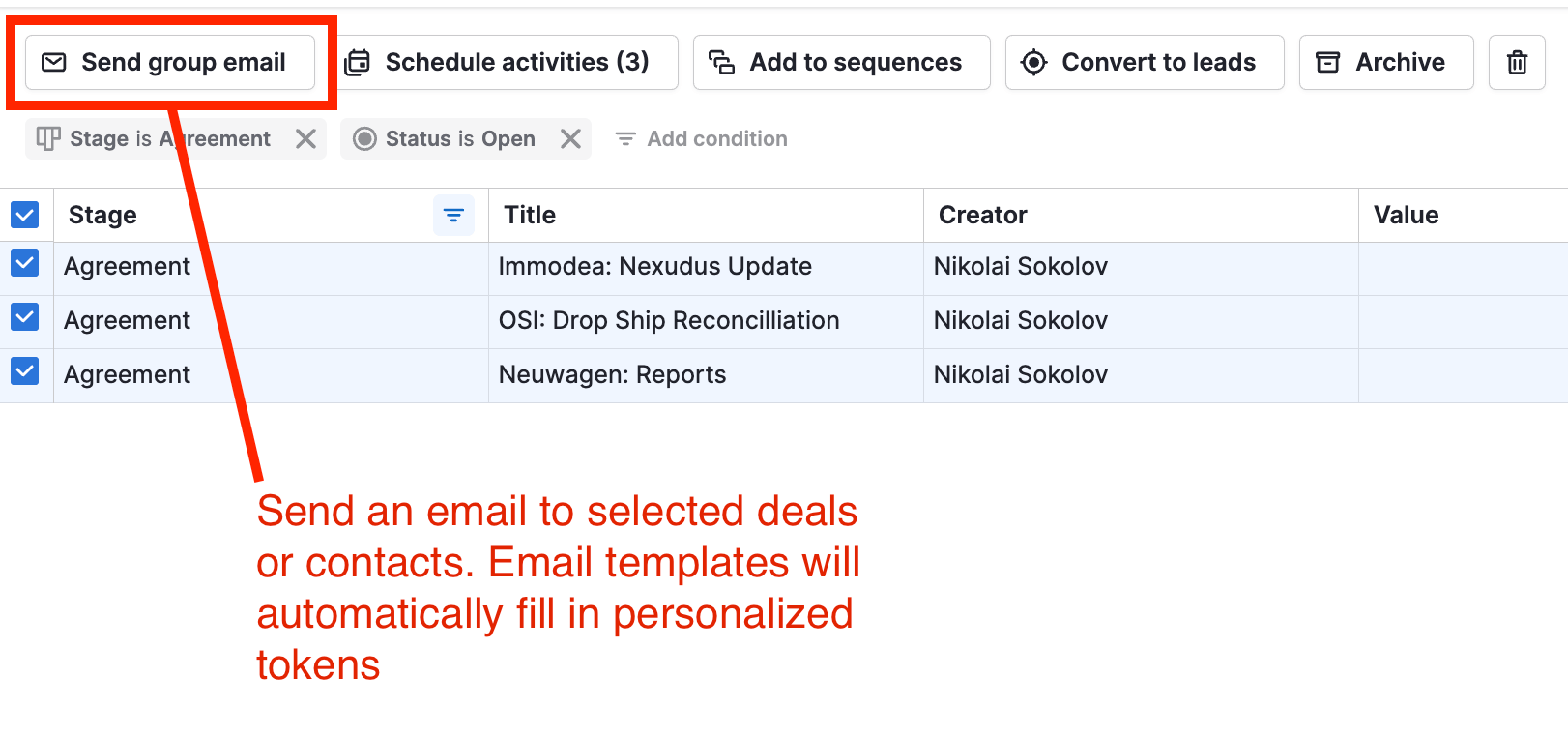
Am besten funktioniert dieser Modus zusammen mit Emailvorlagen. Es ist eh sinnvoll, Emailvorlagen für gängige Meldungen oder Outreach zu erstellen. Dann mit Sammelversand an einer Kontrollgruppe testen bevor du zu automatisiertem Versand übergehst.
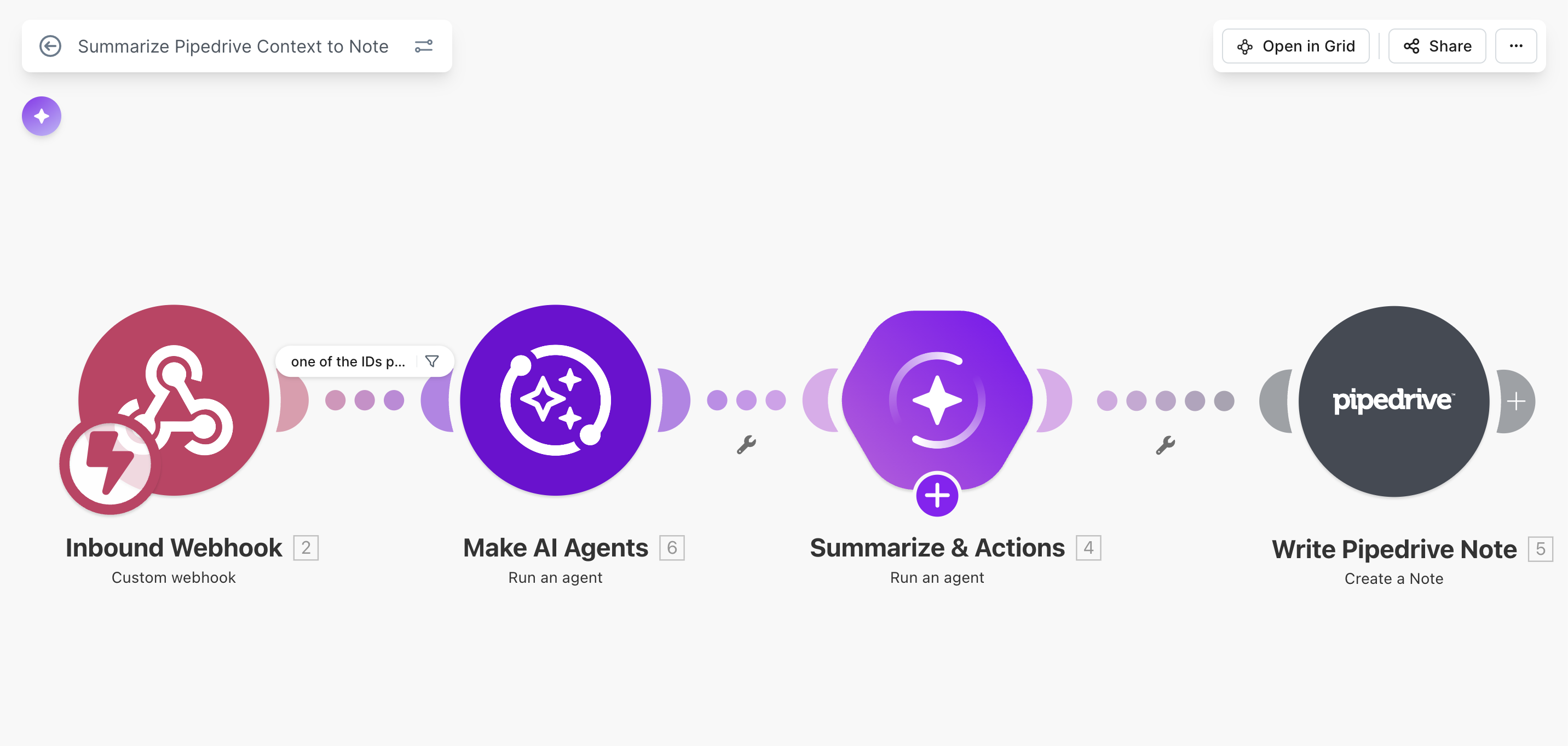
Für Fortgeschrittene: automatisierter Versand mit make.com
Es gibt auch Fälle, die in Pipedrive nicht umgesetzt werden können, obwohl die Emailautomatisierung echt weit ist.
Ein gängiges Beispiel ist der Versand von dynamisch generierten Dokumenten, z.b. wenn jemand ein Formular auf der Website ausfüllt und dies eine Vorabeinschätzung als PDF erstellt und an die Mail anhängt. Hier ein Szenario:
- Nutzer füllt auf der Website Angaben zum Unternehmen aus
- Diese Angaben werden im Hintergrund ausgewertet
- Die Auswertung wird in ein PDF schick verpackt
- und als Anhang an einer Email verschickt
Pipedrive bietet hierzu keine Tools - man kann nicht eine Datei dynamisch an eine Email anhängen und automatisch versenden.
Dafür kann make.com verwendet werden:
- Formulardaten werden abgefangen und an eine Exceltabelle geschickt
- Im Excel werden weitere Werte kalkuliert anhand von Formeln
- Werte aus Ergebnisfeldern werden abgegrifen und in ein Worddokument gepackt
- Anschließend ein PDF generiert
- PDF Anhang wird an eine Email gehängt und an die Emailadresse des Kontakt verschickt
- Schließlich die Mail an den Kontakt in Pipedrive angehängt
Solche Workflows haben wir für MIND und Liquor License umgesetzt.
Pipedrive vs HubSpot: Vergleich der Email Features
Machen wir noch einen schnellen Vergleich der Email-Funktionalität zwischen HubSpot und Pipedrive.
Kein Posteingang in HubSpot
In HubSpot gibt es keinen Analog zu Sales Inbox. Es gibt Gruppenpostfächer, die super nützlich und klasse umgesetzt sind. Verglichen zu Gruppeninbox in Pipedrive hat HubSpot etwas mehr zu bieten.
Aber es gibt keine Möglichkeit, deinen persönliche Posteingang zu sehen in HubSpot.
Als Lösung bietet HubSpot eine Erweiterung für Outlook und Gmail an, was schlicht nicht dasselbe ist wie der Posteingang in Pipedrive.
Keine rückwirkende Synchronisierung von Emails in HubSpot
Der wichtigste Unterschied von Pipedrive zu HubSpot ist, das HubSpot den historischen Emailverkehr nicht syncen kann. Wenn du mit HubSpot startest und willst, dass dein bisheriger Emailverkehr mit Kunden und Leads im CRM ist, wird es über Umwege sehr teuer bis unmöglich.
In Pipedrive aktivierst du dafür bei der Anbindung deiner Email, wie weit zurück die Emails synchronisiert werden sollen. Bis zu 2 Jahren geht es out of the box. Über Pipedrive’s Support kann wesentlich weiter zurück gegangen werden. Alle Emails aus diesen Jahren werden importiert und automatisch mit vorhandenen Kontakten in Pipedrive verknüpft.
Keine persönlichen Emails aus Workflows in HubSpot
In Workflow Automations von HubSpot werden standardmäßig Marketing Emails verschickt, welche technisch anders sind, als gewöhnliche Emails aus persönlichen Postfächern:
- Marketing Emails werden über HubSpot’s Emaildienst verschickt, nicht aus deinen Postfächern
- Marketing Emails sind als solche explizit gekennzeichnet und enthalten einen Unsubscribe link als Zwangseinstellung
- Marketing Emails werden anders getrackt und dargestellt - du siehst z.b. nicht den Inhalt der Email im Historienverlauf
- Marketing Emails können nur an Marketingkontakte verschickt werden, was wiederum gegen die Anzahl von bezahlten Marketingkontakten in Marketing Hub gerechnet werden
Das Feature von regulären Emails in Workflows heisst in HubSpot Transactional Emails Addon und kostet 600€ im Monat extra.
Dagegen gehen Emails in Pipedrive aus den entsprechenden Postfächern raus als reguläre Emails. Du findest sie wieder in den gesendeten Emails im Outlook oder Google Mail und sie sind technisch absolut stinknormale Emails.
Emails in Pipedrive = ganz gewöhnliche Emails. Emails in HubSpot = was ganz anderes.
Sequenzen in HubSpot sind mächtiger
In beiden CRMs gibt es Sequenzen, die sehr ähnlich funktionieren. In HubSpot haben sie mehr “Wums”: mehr Statistiken, mehr Einstellungsmöglichkeiten.
Pipedrive folgt dem Ansatz “weniger ist mehr” und setzt auf Einfachheit der Bedienung. Im Endeffekt ist eine Sequenz schneller erstellt als in HubSpot.
Stapelversand geht nur in Pipedrive
In Pipedrive ist es eine Sache von 3 Klicks, eine Email an 100 Leute zu verschicken. Auswählen > Stapelversand klicken > Prüfen und absenden.
In HubSpot ist es in der Art nicht möglich. Die Umwege sind entweder Sequenzen oder Workflows mit Transaktionsmails bzw. Marketingmails. Also einfach nicht das Gleiche.
Verknüpfung von Emails mit Deals und Projekten
HubSpot hat ein flexibleres Modell zur Verlinkung von was auch immer zu was auch immer, inklusive Emails. Da es aber keinen Postfach gibt, können nicht 20 Emails mit einem bestimmten Deal mit einem Klick verknüpft werden, wie es in Pipedrive möglich ist.
Es ist zwar ein seltener use case, aber die (um)Verlinkung von Emails ist in Pipedrive wesentlich einfacher.
Zusammenfassung
Emails sind exzellent abgedeckt in Pipedrive. Vielmehr: Pipedrive rockt die Emailautomatisierung. In HubSpot kosten vergleichbare Features viele Hundert Euro pro Monat extra. Von mehreren Postfächern pro Nutzer, über Teampostfächer zu automatisiertem Versand gibt es ausreichend Features, um Leads und Kunden effektiv mit Emails zu bespielen.
Anzahl der möglichen Postfächer hängt stark vom Abo ab. Wenn viele Postfächer eingebunden werden sollen, ist Power-Abo empfehlenswert.
Die Sichtbarkeit ist gut geregelt und erlaubt granulare Freigabe von Emails. Allerdings ist die Einstellung “sichtbar für alle” empfehlenswert. Lieber gezielt Emails verbergen, wenn überhaupt notwendig.
[CTA title="Hast du weitere Fragen zu Emails in Pipedrive? " body="" btn_text="Lass uns reden" btn_link="https://metaworkstudio.pipedrive.com/scheduler/3Exoa5s0/free-evaluation" gradient="true"]
.svg)