.svg)
.svg)


.svg)

In diesem Beitrag behandeln wir 3 Möglichkeiten, Daten in Pipedrive zu importieren, und erläutern die jeweiligen Vor- und Nachteile.
Es gibt 3 mögliche Wege, Daten in Pipedrive zu importieren:
- Das Migrationstool Import2, das mehr als 30 CRMs unterstützt und eine benutzerfreundliche Oberfläche bietet. Damit ist die Migration fast eine Ein-Klick-Sache. Eignet sich am besten, wenn du von einem unterstützten CRMs migrierst.
- Aus Tabellen und CSVs importieren. Es bietet eine hohe Flexibilität, erfordert aber auch Planung und ein tieferes Verständnis der Datenstruktur. Unterstützt immer noch keine Projekte (Stand 2026).
- API, die den tiefsten Integrationsgrad und höchste Flexibilität ermöglicht, jedoch fortgeschrittene Programmierkenntnisse erfordert.
Import2: Einfachste Möglichkeit, von einem anderen CRM zu migrieren
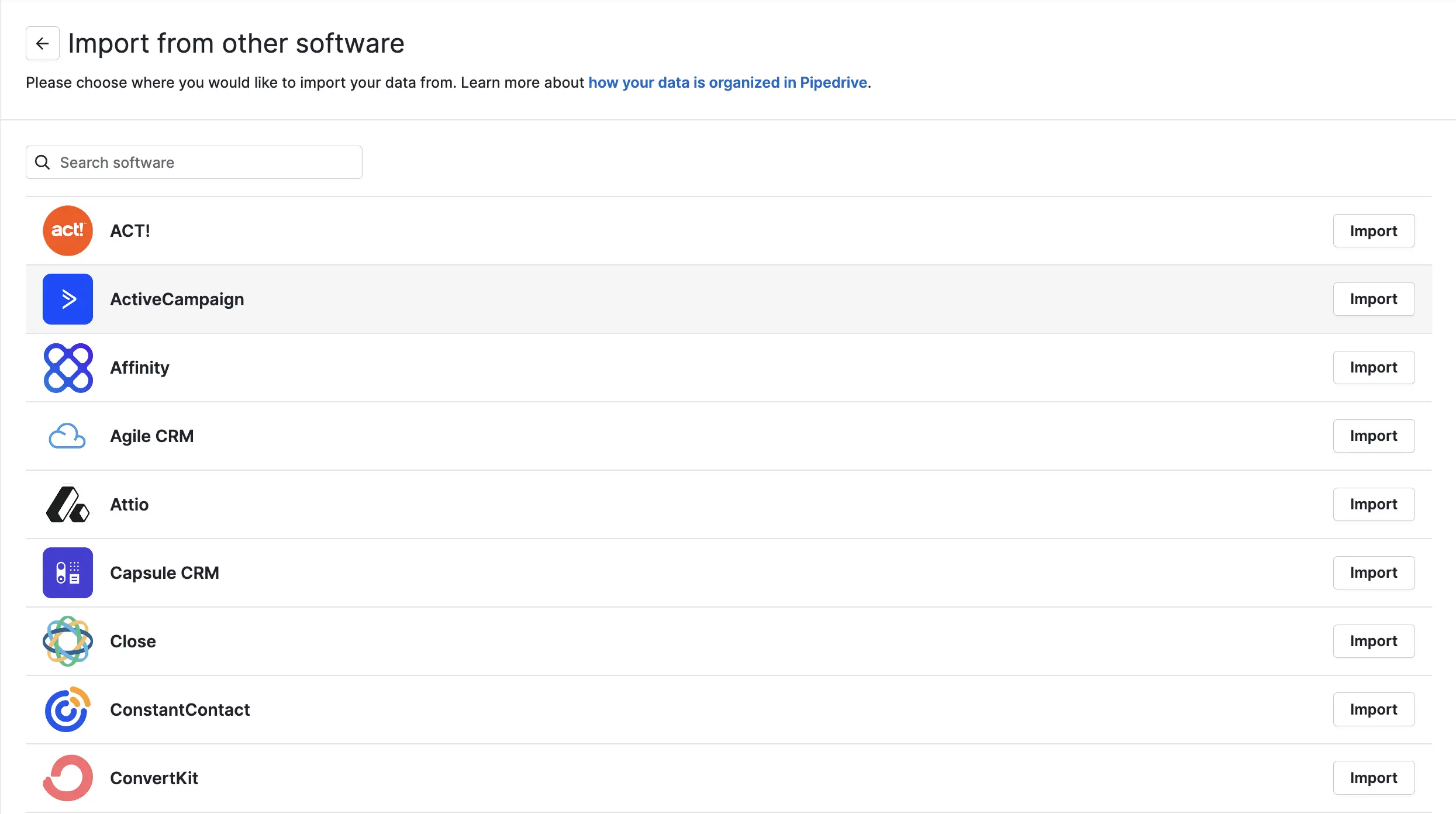
Wenn du von einem anderen CRM migrierst, prüfe auf jeden Fall, ob dein CRM vom Migrationstool unterstützt wird. Logge dich in Pipedrive ein und navigiere zu Import von einer anderen Softwareseite . Wenn deine App aufgeführt ist, gehe auf jeden Fall diesen Weg. Es gibt eine Undo-Option und zumindest hilft das Tool dabei, die erforderlichen benutzerdefinierten Felder und Pipelines schnell zuzuordnen und zu erstellen.
Einschränkungen des Import2-Weges
Die wichtigste Einschränkung ist die Datenmenge, die die App kostenlos migriert. Es wird dir auf jeden Fall sagen, ob du über dem Schwellenwert liegst, der 2026 insgesamt bei 1.000.000 Einträgen liegt.
Ein weiterer wichtiger Vorbehalt: Es wird keinen Bericht darüber geben, welche Daten genau migriert wurden. Überprüfe auf jeden Fall, ob alles, was du benötigst, übernommen wurde. Es kommt durchaus vor, dass Eigenschaften übersprungen werden.
Aus Arbeitsblättern importieren
Die Standardoption hat einige nützliche Updates erhalten, wie den KI-Mapping-Assistenten, die Zuweisung von Standardwerten und das automatische Hinzufügen von Optionen für Multiselect-/Single-Select-Felder.
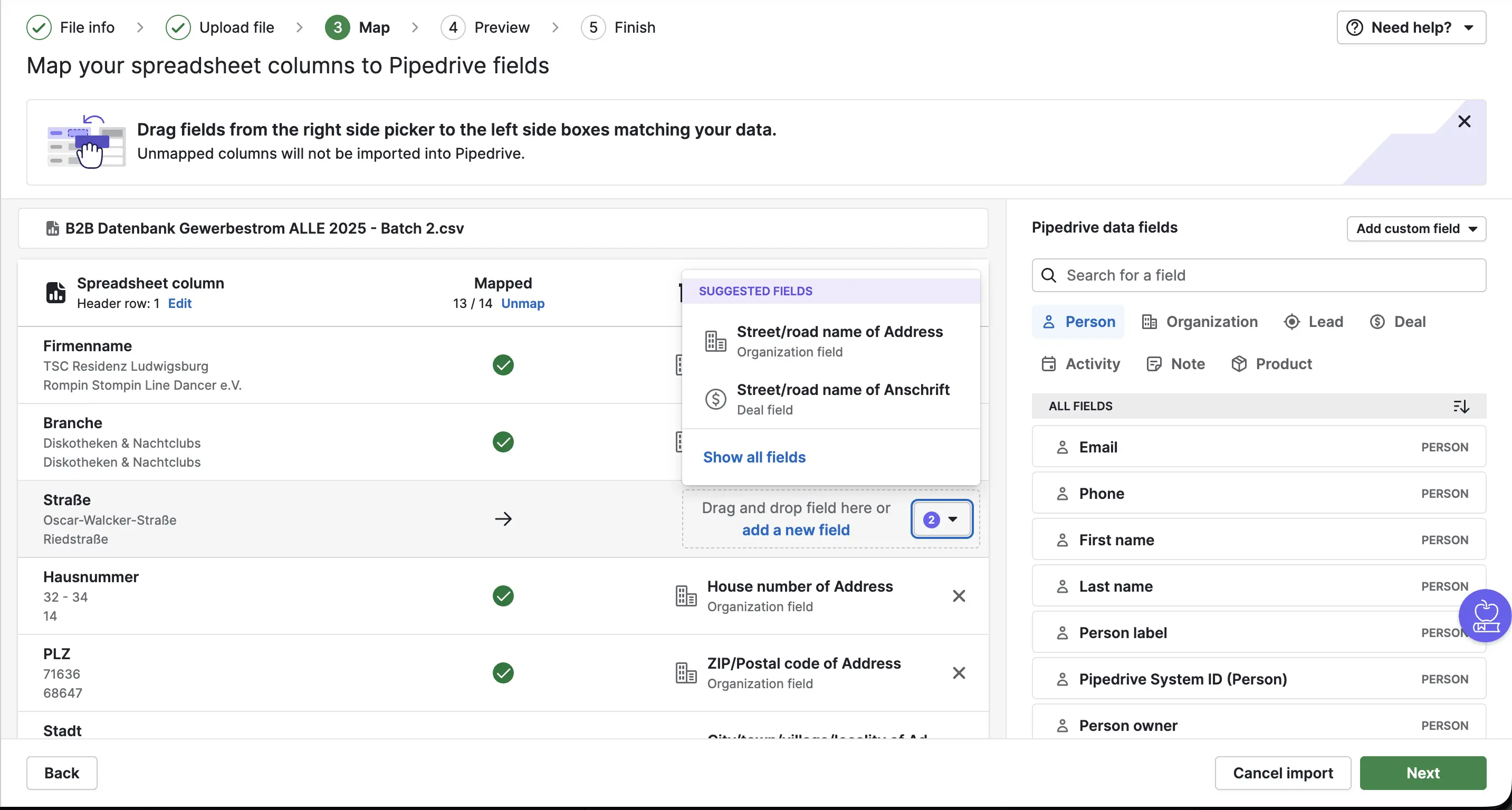
Im Gegensatz zu HubSpot unterstützt Pipedrive das gleichzeitige Hinzufügen von mehr als 2 Objekten, was sehr komplexe Importe von beispielsweise Kontakten, Unternehmen, Deals, Notizen und Aktivitäten auf einmal ermöglicht.
Der Nachteil ist, dass für diese Art des Imports ein tieferes Verständnis der Datenmodelle und der Funktionsweise dieses Imports mit mehreren Objekten erforderlich ist. Wenn du mit Tabellen und Feldtypen dich auskennst, bietet das Tool einen großen Vorteil gegenüber Migrationstool und ermöglicht differenziertere Importe.
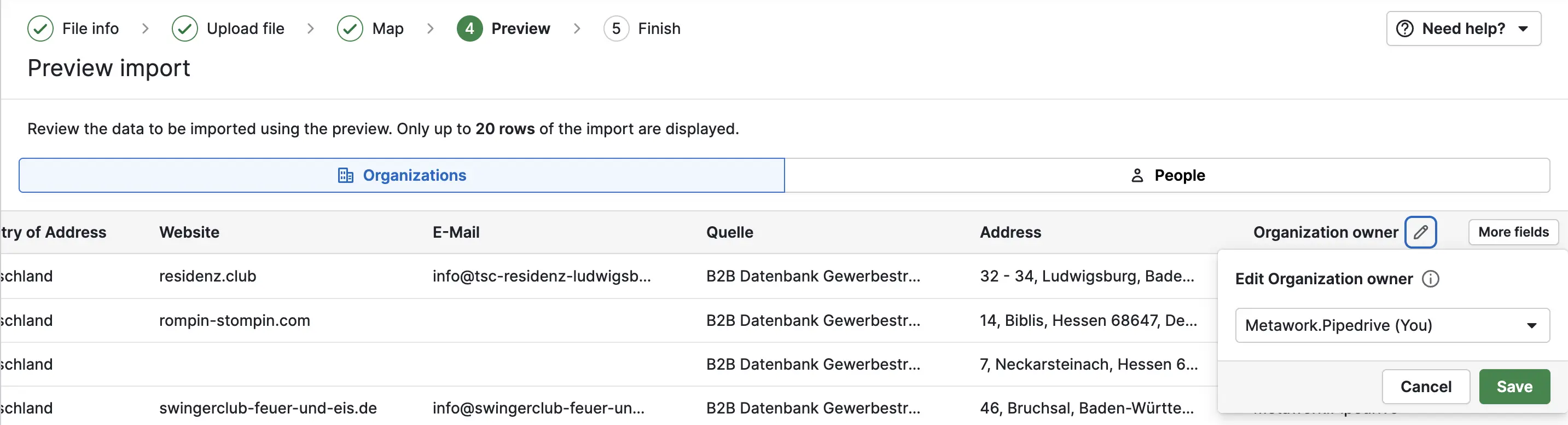
Tabellenimporte ermöglichen auch Aktualisierungen und sind eine sehr einfache Möglichkeit, Datensätze mit einer Reihe von Werten zu aktualisieren, die wir in diesem Beitrag untersucht haben.
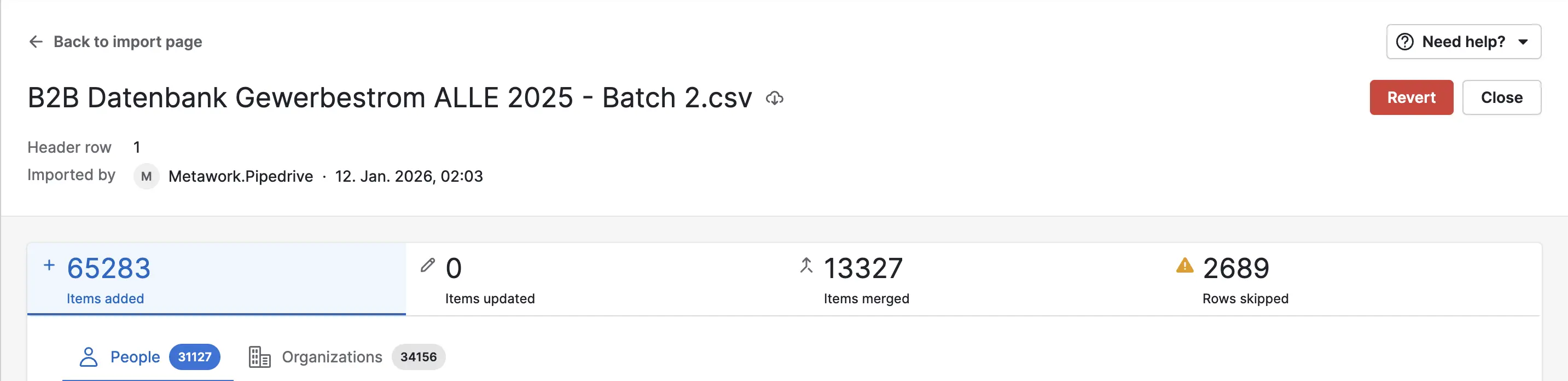
Frühere Importe können 7 Tage lang rückgängig gemacht werden und die Historie der Importe wird 30 Tage lang aufbewahrt.
Einschränkungen von Tabellenimport
Pipedrive bietet Beispiele dafür, was eine Importdatei im Importassistenten in Pipedrive enthalten sollte. Hier ist unsere Checkliste, um ein Hin und Her vor dem Import von Daten zu verhindern:
- Pipedrive erlaubt es nicht, eine Person ohne Namen zu importieren. Wenn Namen fehlen, kopiere die E-Mail-Adresse als Namen in eine Namensspalte oder verwende sowas wie „Name unbekannt“ als Wert.
- Stelle sicher, dass du eine Spalte mit Deal-Titeln hast, wenn du Deals importierst. Das Gleiche gilt für Leads.
- Produkte in Deals können nicht importiert werden. Dadurch wird dein Produktkatalog mit Duplikaten gefüllt. Der Tabellenimport unterstützt den Abgleich von Produkten nicht und behandelt jeden Artikel im Deal als ein neues Produkt. Produkte in Deals sollten entweder über import2 oder über API importiert werden.
- Wir empfehlen alles, was du importierst, mit Erstellungs- und Änderungsdatum als Felder zu versehen: Kontakte, Unternehmen, Deals usw. Dadurch wird sichergestellt, dass die Historie erhalten bleibt, anstatt dass alles im Monat des Imports registriert wird.
- Da Pipedrive keine Aktivitätsergebnisse unterstützt, empfiehlt es sich, Ergebnisse in den Aktivitätstiteln hinzuzufügen. D.h. Anruf - Verpasst oder Meeting - No Show.
- Stelle sicher, dass du Aktivitätstypen vor dem Import hinzufügst, um Anrufe, Besprechungen, Aufgaben, Textnachrichten oder LinkedIn-Nachrichten zu importieren.
- Importiere immer zuerst einen kleineren Bestand, um das Debuggen, Prüfen und Zurückrollen zu beschleunigen
API-Import und -Synchronisierung
Die leistungsstärkste und flexibelste Art, Daten zu importieren oder zu synchronisieren, ist definitiv die API.
Die API-Nutzung erfordert ein Höchstmaß an Datenverständnis sowie grundlegende Programmierkenntnisse, bietet aber auch die flexibelste Möglichkeit, Daten zu synchronisieren.
Da API-Nutzung automatisch Programmierung bedeutet, sollte es nur bei massiven Migrationen mit Millionen von Einträgen oder laufender Datensynchronisierung verwendet werden.
Die API ist auch die einzige Möglichkeit, erweiterte Funktionen wie Projekte, Filter oder Benutzer in Pipedrive zu importieren oder zu erstellen. Sie ermöglicht den richtigen Abgleich von Produkten und somit eine sehr komplexe und fortschrittliche Synchronisation von Daten.
Abschließende Gedanken
Wenn du von einem anderen CRM wechselst, überprüfe immer zuerst das Migrations-Tool. Es könnte viele Stunden ersparen, Sie sonst mit dem Importieren aus Tabellen verbracht wären.
Wenn deine App nicht unterstützt wird oder es sich bei den Originaldaten in erster Linie um eine Tabelle handelt, wählen die Option „Aus Tabelle importieren“. Es ist immer noch sehr intuitiv und weniger anspruchsvoll als die Arbeit mit der API oder make.com/zapier.
Die API ist nur für fortgeschrittene, regelmäßige Synchronisierungen oder extrem große Migrationen geeignet.
Wenn du Probleme mit den Importen hast oder Daten aus einer App importieren musst, die nicht unterstützt wird: lass uns reden.
.svg)