.svg)
.svg)


.svg)

Die Verwaltung des Benutzerzugriffs in Ihrem CRM sollte sich nicht wie das Navigieren in einem Minenfeld anfühlen. Doch seit Jahren Pipedrive-Administratoren stand vor einer vertrauten Herausforderung: Als ein Mitarbeiter das Unternehmen verließ, bedeutete die Deaktivierung seines Kontos, mehrere Aufgaben unter einen Hut zu bringen — Geschäfte neu zuzuweisen, den Besitz der Daten zu verwalten, ungenutzte Stellen zu entfernen und zu hoffen, dass nichts übersehen wurde.
Welche Konsequenzen hat es, etwas falsch zu machen? Verlorene Deals, die Ghost-Benutzern zugewiesen wurden. Verschwendetes Budget für ungenutzte Plätze. Kritische Arbeitsabläufe sind kaputt. Berichte, die im Nichts verschwunden sind.
Das neueste Update von Pipedrive ändert das. Das neue Schnelle Aktionen bei der Benutzerdeaktivierung Die Funktion optimiert den Offboarding-Prozess und ermöglicht es Ihnen, Artikel innerhalb von Minuten — nicht Stunden — neu zuzuweisen und ungenutzte Plätze zu entfernen. Aber hier ist, was die meisten Teams übersehen: Quick Actions erledigt zwar den Großteil der Arbeit, aber es gibt immer noch wichtige Elemente, die Sie manuell verwalten müssen, um Unterbrechungen zu vermeiden.
In dieser Anleitung wird erklärt, wie einen Benutzer in Pipedrive deaktivieren mithilfe von Schnellaktionen, was mit Deals und Daten nach der Deaktivierung passiert und welche Schritte noch manuell bereinigt werden müssen, um unterbrochene Workflows und Berichte zu vermeiden.
Neu in der Pipedrive-Administration? Beginnen Sie mit unserem Ultimative Pipedrive-Checkliste um sicherzustellen, dass Ihr CRM korrekt eingerichtet ist.
Was ist neu in Pipedrive: Schnelle Aktionen bei Benutzerdeaktivierung
Quick Actions ist eine wichtige Verbesserung der Pipedrive-Benutzerverwaltung. Anstatt die Inhaberschaft über mehrere Module hinweg manuell nachzuverfolgen, können Administratoren die Benutzerdeaktivierung jetzt über einen einzigen geführten Ablauf abwickeln, der eigene Artikel anzeigt, eine schnelle Neuzuweisung unterstützt und es Ihnen ermöglicht, ungenutzte Sitze im Rahmen desselben Vorgangs zu entfernen.
Automatisierte Neuzuweisung von Artikeln: Bisher musste für die Neuzuweisung von Deals, Kontakten, Leads und Aktivitäten eines ausscheidenden Benutzers jedes Modul einzeln durchsucht, mehrere Artikel ausgewählt und der Besitzer manuell geändert werden — zeitaufwändig und fehleranfällig. Jetzt, wenn du einen Benutzer in Pipedrive deaktivieren, das System präsentiert alle eigenen Artikel in einer Oberfläche, sodass Sie alles mit wenigen Klicks einem anderen Teammitglied zuweisen können. Sie müssen sich nicht mehr durch Filter wühlen oder sich Gedanken über verwaiste Angebote machen.
Sitzentfernung mit einem Klick: Wenn ein Nutzer deaktiviert wird, wird sein bezahlter Platz nicht immer automatisch entfernt. Viele Teams vergessen diesen Schritt und zahlen weiterhin Monat für Monat für inaktive Nutzer. Die Benutzeroberfläche für Schnellaktionen enthält jetzt ein markantes Kontrollkästchen, mit dem Sie den ungenutzten Platz sofort entfernen können. So können Sie die Abrechnung übersichtlich halten und verschwendete Ausgaben vermeiden Pipedrive-Sitzverwaltung.
Visuelle Bestätigung vor Änderungen: Die Benutzeroberfläche macht die Aktion auch sicherer, da sie anzeigt, was vor der Bestätigung passieren wird: wie viele Artikel der Nutzer besitzt, wem die neu zugewiesenen Artikel zugewiesen werden, ob der Platz von der Abrechnung gestrichen wird und ein Bestätigungsschritt, bevor die Änderungen wirksam werden.
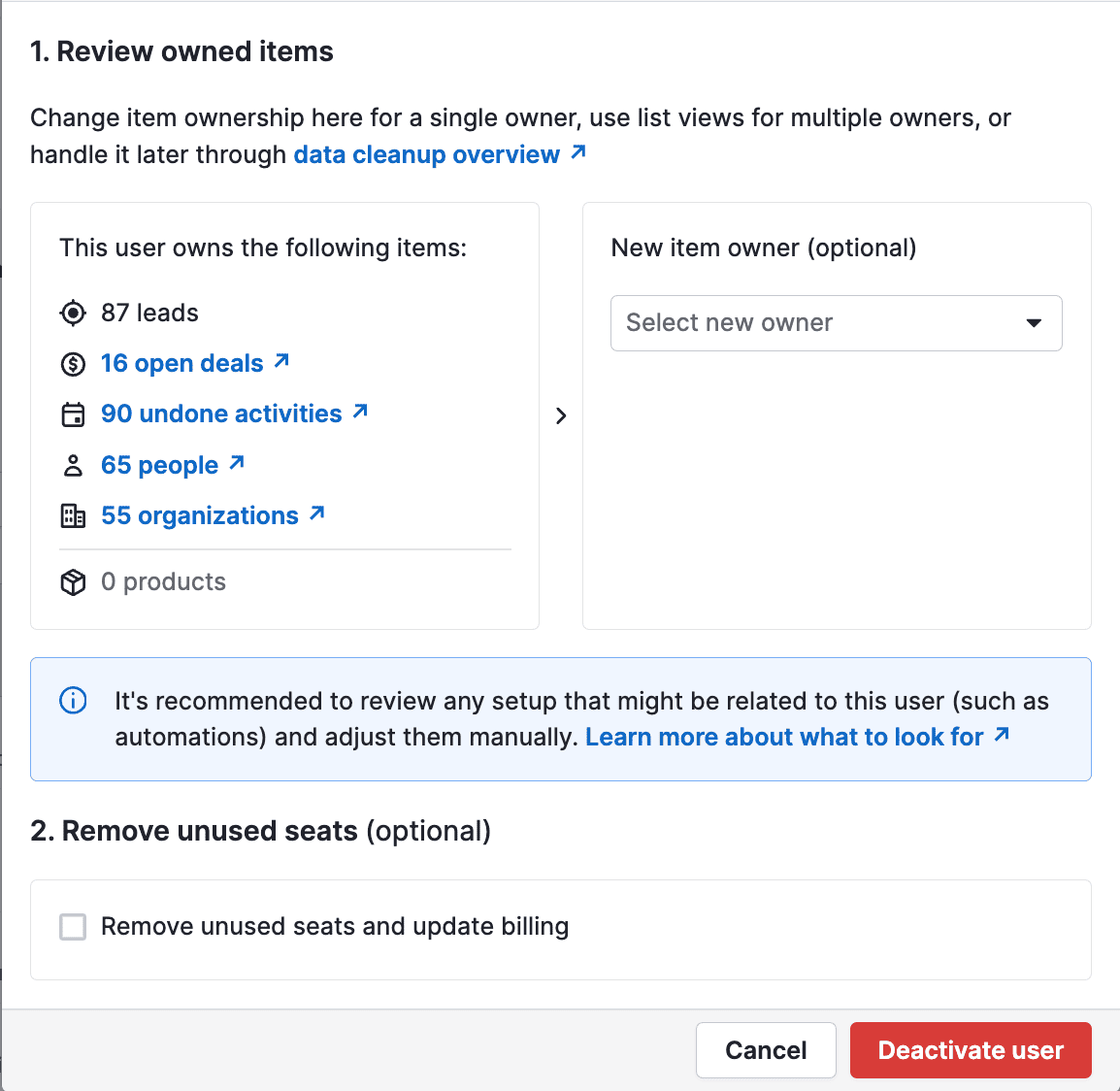
Wo finde ich die Option zur Benutzerdeaktivierung in Pipedrive
Pfad: Einstellungen → Benutzer verwalten → Benutzer und Zugriff → Benutzer deaktivieren
So deaktivieren Sie einen Benutzer in Pipedrive mithilfe von Quick Actions
Voraussetzungen: Stellen Sie sicher, dass Sie Administratorzugriff haben (nur Pipedrive-Administratoren kann Benutzer deaktivieren), entscheiden, wer die Artikel des Benutzers erben soll, und Stakeholder benachrichtigen, wenn der Benutzer Eigentümer wichtiger Deals, Pipelines, Dashboards oder Automatisierungen ist.
- Gehe zu Einstellungen → Benutzer verwalten → Benutzer und Zugriff.
- Suchen Sie den Benutzer, den Sie deaktivieren möchten.
- Klicken Sie auf ... Menü neben ihrem Namen.
- Wählen Deaktiviere.
- Überprüfen Sie auf dem Bildschirm „Schnellaktionen“ die Zusammenfassung der eigenen Artikel (Deals, Kontakte, Leads, Aktivitäten), wählen Sie das Teammitglied aus, das diese Artikel erhalten soll, und wählen Sie aus, ob Sie diese Elemente überprüfen möchten Unbenutzten Sitz entfernen.
- Klicken Sie Benutzer deaktivieren zur Bestätigung.
- Wenn Sie den Sitzplatz entfernt haben, schließen Sie den Rechnungsvorgang ab (falls Sie dazu aufgefordert werden).
Was wird neu zugewiesen: Deals, Leads, Kontakte und Aktivitäten, die dem deaktivierten Benutzer gehören, können über den Schnellaktionsbildschirm einem neuen Eigentümer zugewiesen werden.
Profi-Tipp: Wenn Sie den Benutzer sofort durch einen neuen Mitarbeiter ersetzen, sollten Sie erwägen, den Platz zu behalten, um unnötige Abrechnungstransaktionen zu vermeiden.
Pipedrive hat die Benutzerbereinigung deaktiviert: Was Sie noch manuell verwalten müssen
Quick Actions kümmert sich um die Kernverantwortung, aber einige Elemente müssen noch manuell überprüft werden. Wenn Sie diese übersehen, kann dies Arbeitsabläufe unterbrechen, Ihr Konto überladen oder die Planung stören. Wir empfehlen, Folgendes jedes Mal zu überprüfen einen Benutzer in Pipedrive deaktivieren.
1) Filter
Das Problem: Private und geteilte Filter, die von deaktivierten Benutzern erstellt wurden, können auf unbestimmte Zeit in Ihrem Konto verbleiben, was zu einer „Filterüberfüllung“ führt und die Oberfläche überfüllt.
Bewährtes Verfahren: Löschen Sie Filter, die von deaktivierten Benutzern erstellt wurden, anstatt sie erneut zuzuweisen. Persönliche Filter lassen sich selten gut übertragen, und ungenutzte Filter können Sie im Laufe der Zeit an Plattformlimits stoßen.
- Liste/exportiere alle Filter, die es wert sind, aufbewahrt zu werden (nur wenn es wirklich notwendig ist).
- Besuchen Sie jedes Modul (Angebote, Kontakte usw.).
- Löschen Sie Filter, die den deaktivierten Benutzer als Ersteller anzeigen.
- Dokumentieren Sie komplexe Filter, die Sie möglicherweise später erneut erstellen möchten.
2) Arbeitsabläufe
Das Problem: Workflows können zwar weiterhin ausgeführt werden, es ist jedoch unklar, ob sie verwaltet werden können, wenn ein Benutzer das Unternehmen verlässt. Verwirrung bei der Inhaberschaft führt zu fehlerhaften Automatisierungen und Doppelarbeit.
Bewährtes Verfahren: Weisen Sie Workflows demselben Eigentümer zu, der die Deals/Leads des Benutzers erbt, und entfernen Sie überflüssige Automatisierungen.
- Gehe zu Automatisierungen → Workflows.
- Filtern Sie nach Workflows, die vom deaktivierten Benutzer erstellt wurden.
- Überprüfe jeden Arbeitsablauf: Behalte ihn und weise ihn neu zu oder lösche ihn, wenn er veraltet/doppelt ist.
- Dokumentieren Sie den Zweck neu zugewiesener Workflows für den neuen Besitzer.
⚠️ Warnung: Wenn ein Workflow-Trigger auf „Ausgelöst durch [bestimmter Benutzer]“ gesetzt ist und dieser Benutzer deaktiviert ist, funktioniert die Automatisierung möglicherweise nicht mehr. Überprüfen Sie bei der Neuzuweisung immer die Triggereinstellungen.
Profi-Tipp: Erkunden datumsbasierte Automatisierungsauslöser das kann Offboarding-Aufgaben wie die Neuzuweisung von Artikeln automatisieren.
3) E-Mail-Vorlagen
Das Problem: E-Mail-Vorlagen können normalerweise nicht neu zugewiesen werden. Wertvolle Vorlagen sollten kopiert und unter einem aktiven Benutzer neu erstellt werden.
- Identifizieren Sie die am häufigsten verwendeten Vorlagen des Benutzers.
- Kopieren Sie den Inhalt und erstellen Sie ihn unter einem aktiven Besitzer neu.
- Aktualisieren Sie alle Workflows, die auf die alten Vorlagen verwiesen haben.
- Löschen Sie alte/verwaiste Vorlagen, wenn Ihre Richtlinie bereinigt werden muss.
4) Berichte und Dashboards
Das Problem: Private Berichte von deaktivierten Benutzern können erhalten bleiben, was zu den Tarifloimits angerechnet wird und Insights unübersichtlich macht.
Bewährtes Verfahren: Löschen Sie private Berichte und konsolidieren Sie sie nach Möglichkeit in teamweiten Dashboards. Dadurch bleibt die Berichterstattung durchführbar und Doppelarbeit wird vermieden.
- Gehe zu Einblicke → Berichte.
- Filter für Berichte, die vom deaktivierten Benutzer erstellt wurden.
- Löschen Sie private Berichte (bevorzugen Sie gemeinsame Team-Dashboards).
- Weisen Sie einem Manager/Teamleiter nur die wirklich notwendigen gemeinsamen Berichte zu.
5) Links treffen
Das Problem: Links zu Scheduler-Besprechungen sind an einzelne Benutzerkonten gebunden und können nicht erneut zugewiesen werden. Wenn ein Benutzer deaktiviert ist, können Meeting-Links den Buchungsablauf unterbrechen und unterbrechen.
- Finden Sie heraus, wo Meeting-Links verwendet werden (Signaturen, Webseiten, Vorlagen, Kampagnen, soziale Profile).
- Erstellen Sie Ersatz-Meeting-Links unter dem erbenden Benutzer.
- Aktualisieren Sie alle externen Referenzen.
- Testen Sie den Buchungsablauf vor der Deaktivierung.
Best Practices für die Pipedrive-Benutzerverwaltung (Unternehmens-Checkliste)
Für Teams, die mehr als 20 Pipedrive-Benutzer verwalten, ist der Prozess wichtiger als der Arbeitsspeicher. Ein standardisierter Ansatz verhindert Eigentümerlücken und ein Chaos in der Berichterstattung.
Erstellen Sie eine standardisierte Offboarding-Checkliste:
- ✅ Neuzuweisung von Quick Actions abgeschlossen
- ✅ Unbenutzter Sitz entfernt (oder dokumentiert, wenn er zum Austausch zurückgehalten wird)
- ✅ Filter überprüft und gelöscht
- ✅ Workflows neu zugewiesen und getestet
- ✅ E-Mail-Vorlagen, die unter aktiven Benutzern neu erstellt wurden
- ✅ Berichte/Dashboards konsolidiert oder gelöscht
- ✅ Links zu den Treffen wurden ersetzt und externe Verweise aktualisiert
- ✅ Der Zugriff auf Integrationen wurde überprüft (E-Mail-Synchronisierung, Slack, Zapier usw.)
- ✅ Das Team wurde über die Neuzuweisung informiert
Führen Sie vierteljährliche Benutzeraudits durch: Prüfen Sie die Anzahl der aktiven Benutzer, die Auslastung der Sitze, die kritische Inhaberschaft, die Filterüberlastung und melden Sie Grenzwerte, bevor sie zu einem Problem werden. Verwenden Sie zwischen den Audits Pipedrive Pulse um die Teamaktivitäten und die Geschäftsverantwortung in Echtzeit zu überwachen.
Automatisieren Sie wo möglich: Informieren Sie Manager, wenn Benutzer deaktiviert werden oder sich die Anzahl der Sitze ändert, verknüpfen Sie gegebenenfalls HR-Offboarding-Trigger und verwenden Sie die Pipedrive-API für monatliche Berichte zu Benutzeraktivitäten.
Häufige Fehler bei der Deaktivierung von Benutzern in Pipedrive
Dies sind die häufigsten Fehler bei der Pipedrive-Deaktivierung wir sehen, wenn Teams Nutzer ohne einen strukturierten Offboarding-Prozess deaktivieren. In der Praxis führen diese Fehler zu fehlerhaften Arbeitsabläufen, einem Verlust an Transparenz über die Inhaberschaft, unnötigen Abrechnungen und Inkonsistenzen bei der Berichterstattung.
Fehler #1: Vergessen, unbenutzte Sitze zu entfernen
Eine der häufigsten Fehler bei der Pipedrive-Deaktivierung vergisst entferne einen unbenutzten Sitz in Pipedrive. Die Deaktivierung eines Benutzers allein führt nicht immer zum Abbruch der Abrechnung, was häufig dazu führt, dass inaktive Benutzer bezahlt werden.
Korrigieren: Benutze immer den Unbenutzten Sitz in Pipedrive entfernen Option bei der Benutzerdeaktivierung, sofern Sie den Benutzer nicht sofort ersetzen. Dadurch bleibt die Abrechnung sauber und unnötige Abonnementkosten werden vermieden.
Fehler #2: Alles ohne Überprüfung neu zuweisen
Die automatische Neuzuweisung aller Deals, Leads und Kontakte, ohne deren Status zu überprüfen, sorgt für Unordnung. Inaktive Geschäfte, veraltete Kontakte und irrelevante Datensätze verschmutzen letztendlich die Pipelines und Dashboards.
Korrigieren: Prüfen Sie vor der Neuzuweisung, was noch aktiv ist. Archivieren oder schließen Sie tote Geschäfte zuerst ab und weisen Sie dann nur relevante Datensätze neu zu, um zu vermeiden, dass der neue Eigentümer überfordert wird und die Berichte verzerrt werden.
Fehler #3: Integrationszugriff ignorieren
Die Deaktivierung von Benutzern in Pipedrive widerruft nicht immer den Zugriff auf verbundene Tools wie E-Mail-Synchronisierung, Slack, Zapier oder andere Integrationen von Drittanbietern. Dies kann zu Automatisierungsfehlern und Problemen bei der Datensynchronisierung führen.
Korrigieren: Überprüfen Sie im Rahmen des Offboarding-Prozesses den Zugriff auf alle verbundenen Integrationen, die dem deaktivierten Benutzer zugeordnet sind, und entziehen Sie ihnen den Zugriff darauf, um unterbrochene Synchronisierungen und Sicherheitsrisiken zu vermeiden.
Fehler #4: Keine Kommunikation mit dem Team
Die Deaktivierung eines Benutzers, ohne die Beteiligten zu informieren, führt häufig zu Verwirrung. Teammitglieder verlassen sich möglicherweise auf Filter, Workflows, Berichte oder Besprechungslinks, die vom deaktivierten Benutzer erstellt wurden, ohne zu merken, dass er den Besitzer gewechselt hat.
Korrigieren: Informieren Sie die relevanten Stakeholder vor der Deaktivierung und teilen Sie deutlich mit, wer Deals, Workflows, Berichte und laufende Verantwortlichkeiten übernommen hat.
Fehler #5: Dokumentation überspringen
Ohne eine angemessene Dokumentation werden neu zugewiesene Workflows und Dashboards schnell zu „geheimnisvollen Ressourcen“. Mit der Zeit verlieren Teams den Überblick darüber, warum bestimmte Automatisierungen existieren oder wer sie verwalten sollte.
Korrigieren: Dokumentieren Sie den Zweck und den neuen Besitzer von Workflows, Berichten und Dashboards nach der Neuzuweisung. Dies gewährleistet die langfristige Wartbarkeit und vermeidet in Zukunft wiederholte Aufräumarbeiten.
Skalierbares Offboarding von Pipedrive-Benutzern: Betriebsrisiken (mehr als 10 Benutzer)
Wenn Sie mehr als 10—15 Benutzer in Pipedrive verwalten, ist die Benutzerdeaktivierung keine einfache Verwaltungsaufgabe mehr und wird zu einem wiederkehrenden Betriebsrisiko. Bei den meisten Audits, die wir durchführen, finden wir verwaiste Angebote, defekte Automatisierungen, doppelte Berichte und bezahlte Plätze, die nie entfernt wurden. Wenn Sie dies frühzeitig beheben, wird verhindert, dass sich das Chaos verschärft, wenn Ihr Team skaliert.
Häufig gestellte Fragen
Kann ich einen deaktivierten Benutzer in Pipedrive reaktivieren?
Ja. Gehe zu Einstellungen → Benutzer verwalten, öffne den Tab Deaktiviert und klicke auf Reaktivieren. Wenn Sie den Sitz entfernt haben, kann die Reaktivierung zu Änderungen der Abrechnung führen.
Funktionieren Schnellaktionen für Massendeaktivierungen?
Quick Actions werden in der Regel pro Benutzer ausgeführt, sodass Sie jeden Benutzer einzeln verarbeiten müssen. Bei Massenworkflows verwenden Unternehmensteams häufig die API für Berichte und Benachrichtigungen.
Was passiert, wenn ich vergesse, Artikel vor der Deaktivierung neu zuzuweisen?
Normalerweise kannst du immer noch Artikel finden, die einem deaktivierten Benutzer gehören, und sie mithilfe von Filtern und Massenbearbeitung neu zuweisen, aber eine Neuzuweisung während der Deaktivierung ist sicherer.
Was passiert mit Workflows, wenn ein Benutzer in Pipedrive deaktiviert wird?
Workflows laufen zwar weiter, aber die Inhaberschaft wird unklar. Wenn ein Workflow zudem auf einem benutzerspezifischen Auslöser beruht (z. B. „von einem bestimmten Benutzer ausgelöst“), kann es sein, dass er nach der Deaktivierung nicht mehr funktioniert. Überprüfe beim Offboarding immer die Auslöser, Verantwortlichkeiten und Redundanzen.
Zählen deaktivierte Benutzer zu meinem Benutzerlimit?
Deaktivierte Nutzer zählen in der Regel nicht als aktive Nutzer, aber wenn Sie den Sitz nicht entfernen, kann es trotzdem sein, dass er Ihnen in Rechnung gestellt wird — überprüfen Sie daher immer die Nutzung des Sitzplatzes.
[CTA TITLE="Benötigen Sie Hilfe bei der Optimierung Ihres Pipedrive-Setups?“ body="Die Verwaltung der Benutzerdeaktivierung ist nur ein Teil der CRM-Administration. Wenn Sie ein Team von mehr als 20 Benutzern leiten, gibt es in der Regel Dutzende von Optimierungen, mit denen Sie Zeit sparen, den manuellen Aufwand reduzieren und die Datengenauigkeit verbessern können. <br/><br/>Wir können Ihnen helfen bei: ✅ Maßgeschneiderten Workflows, die auf Ihren Verkaufsprozess abgestimmt sind ✅ Einrichtung der Integration (Slack, Zapier, HubSpot und mehr) ✅ Teamtraining zur Verbesserung der Akzeptanz ✅ Vierteljährliche Audits und kontinuierliche Optimierung“ btn_text="Einen Anruf vereinbaren“ btn_link=“ https://metaworkstudio.pipedrive.com/scheduler/3Exoa5s0/free-evaluation "gradient="true"]
.svg)