 Metabrain
 MetaPipe
 MetaHub
 Pipedrive
 HubSpot
 Make & Integrationen
 Company Brains (MCP)

Mache aus dem Gespräch ein Angebot, solange alles noch frisch ist. Halte Produkte und Preise im CRM, lass deinen KI-Konnektor das Angebot anhand deiner Beispielvorlage und des Gesprächstranskripts entwerfen und halte jedes versendete Angebot mit einem terminierten Follow-up nach. Den Zahlungsablauf mit Make.com brauchst du nur, wenn du online kassierst.
1. Zeichne Erstgespräche automatisch auf
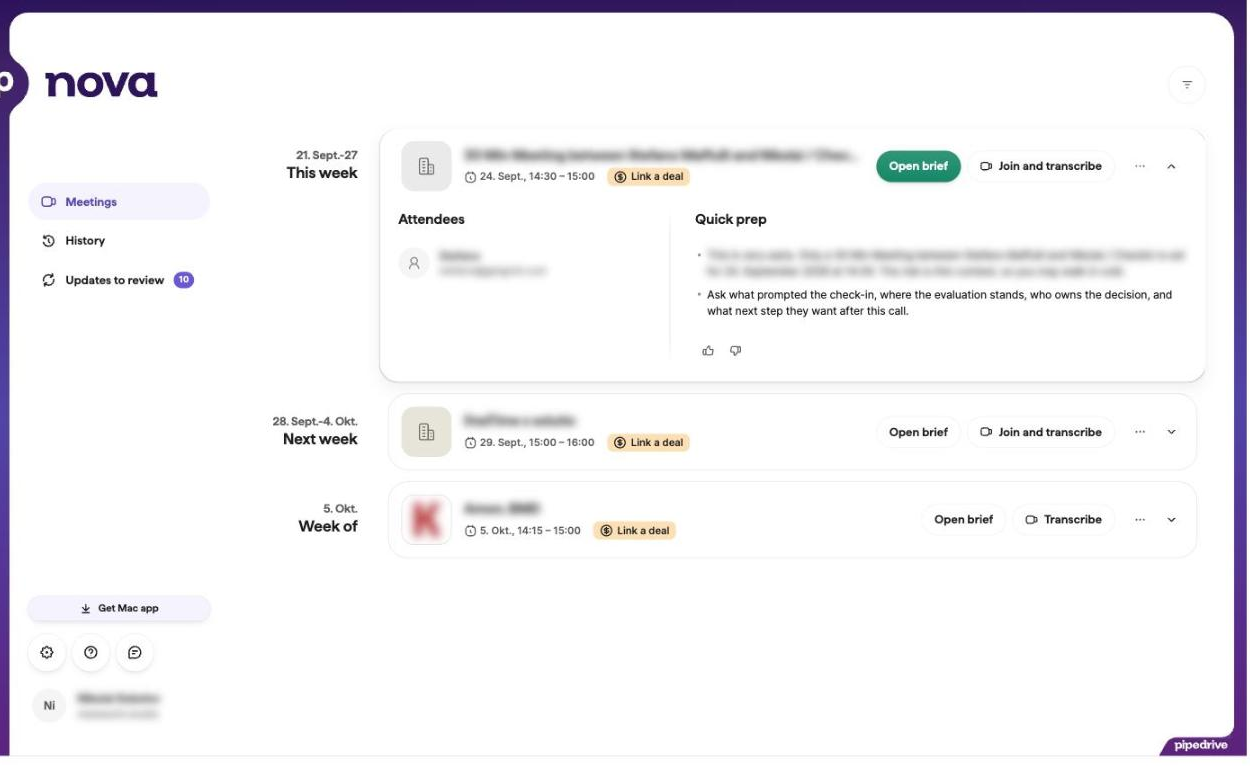
Aktiviere die im Pipedrive-Tarif enthaltene Meeting-Aufzeichnung oder verbinde Fathom, Fireflies, Teams oder Meet. Richte die Integration so ein, dass Transkripte und Zusammenfassungen automatisch am richtigen Pipedrive-Deal hängen.
Weiterführender Artikel
Aktiviere die Anruf- und Meeting-Aufzeichnung in deinem HubSpot-Tarif oder verbinde Fathom, Fireflies, Teams oder Meet. Richte die Integration so ein, dass Transkripte und Zusammenfassungen automatisch am richtigen HubSpot-Deal protokolliert werden.
2. Erstelle deinen Produktkatalog mit einem Prompt
Vor dem ersten Angebot müssen Produkte und Preise in Pipedrive stehen. Lade deine Preisliste hoch oder teile deine Leistungs-URL in Claude oder ChatGPT. MetaPipe legt den Katalog in einem Durchgang an, statt dass du jedes Produkt einzeln abtippst.
Was du in Claude / ChatGPT eingibst
Lies unsere Preisliste oder unsere Leistungsseite unter https://... und richte unseren Produktkatalog in Pipedrive über MetaPipe ein.
1. Lege jedes Produkt oder Leistungspaket mit Name, Produktcode, Einzelpreis, Währung und Abrechnungsintervall an: einmalig oder wiederkehrend.
2. Gliedere Pakete und Zusatzleistungen übersichtlich und zeige mir die Tabelle vor dem Speichern.
Was in deinem CRM passiert
Ein sauberer Produktkatalog in Pipedrive mit Preisen, Währungen und Abrechnungsintervallen, bereit für jeden Deal.

Weiterführender Artikel
Vor dem ersten Angebot müssen Produkte und Preise in der HubSpot-Produktbibliothek stehen. Lade deine Preisliste hoch oder teile deine Leistungs-URL in Claude oder ChatGPT. MetaHub legt die Bibliothek in einem Durchgang an, statt dass du jedes Produkt einzeln abtippst.
Was du in Claude / ChatGPT eingibst
Lies unsere Preisliste oder unsere Leistungsseite unter https://... und richte unsere Produktbibliothek in HubSpot über MetaHub ein.
1. Lege jedes Produkt oder Leistungspaket mit Name, Artikelnummer, Einzelpreis, Währung und Abrechnungsintervall an: einmalig oder wiederkehrend.
2. Gliedere Pakete und Zusatzleistungen übersichtlich und zeige mir die Tabelle vor dem Speichern.
Was in deinem CRM passiert
Eine saubere HubSpot-Produktbibliothek mit Preisen, Währungen und Abrechnungsintervallen, bereit für jeden Deal.
3. Erstelle dein Angebot noch am selben Tag direkt aus dem Deal
Nutze die Gesprächsnotizen aus Schritt 1 und den Produktkatalog aus Schritt 2, um dein Angebot noch am selben Tag direkt aus dem Deal zu entwerfen.
Gute Angebote brauchen beim ersten Mal ein wenig Vorbereitung: Deine KI sollte ein Beispiel deiner bisherigen Angebote sehen (Deckblatt-Angaben, ergebnisorientierter Leistungsumfang, Arbeitspakete oder Produkttabelle, Zeitplan und Summen) und lernen, wie deine CRM-Felder dort einfließen. Sobald ihr das erste Angebot gemeinsam durchgearbeitet habt, speicherst du den Ablauf als Playbook in MetaPipeMetaHub (oder als wiederverwendbaren Skill in Claude / ChatGPT), damit jedes weitere Angebot direkt aus Deal und Gesprächstranskript entsteht.
Was du in Claude / ChatGPT eingibst
1. Bitte mich zuerst, ein Beispiel eines unserer bisherigen Angebote hochzuladen. Prüfe Aufbau, Tonalität, Typografie, Abschnitte und Preistabelle.
2. Lies über MetaPipe den Pipedrive-Deal, die Organisation, die Kontaktperson, den Produktkatalog und das aktuelle Gesprächstranskript. Schlage vor, wie unsere Pipedrive-Felder und Produkte in das Angebot einfließen, frage nach, wo eine Feldzuordnung unklar ist, und stimme mit mir ab, welche Leistungen und Optionen aus dem Gespräch aufgenommen werden sollen.
3. Hänge die abgestimmten Produktpositionen (Mengen, Preise, Rabatte, Steuer und Abrechnungsintervall) an den Pipedrive-Deal an, entwirf das vollständige Angebot passend zum Aufbau unseres Beispiels (einspaltig, klare Kundenergebnisse, saubere Arbeitspakete und geprüfte Summen) und speichere diesen Angebotsablauf nach meiner Freigabe als wiederverwendbares Playbook in MetaPipe (oder als Skill in Claude / ChatGPT).
Was in deinem CRM passiert
Die Produktpositionen werden am Pipedrive-Deal gespeichert, aus dem Gesprächstranskript entsteht ein vollständiges Angebot in deinem Aufbau, und deine Angebotsregeln sind als wiederverwendbares Playbook für den nächsten Deal hinterlegt.

Weiterführende Artikel
Was du in Claude / ChatGPT eingibst
1. Bitte mich zuerst, ein Beispiel eines unserer bisherigen Angebote hochzuladen. Prüfe Aufbau, Tonalität, Typografie, Abschnitte und Preistabelle.
2. Lies über MetaHub den HubSpot-Deal, das Unternehmen, den Kontakt, die Produktbibliothek und das aktuelle Gesprächstranskript. Schlage vor, wie unsere HubSpot-Eigenschaften und Produkte in das Angebot einfließen, frage nach, wo eine Zuordnung unklar ist, und stimme mit mir ab, welche Leistungen und Optionen aus dem Gespräch aufgenommen werden sollen.
3. Füge die abgestimmten Positionen (Mengen, Preise, Rabatte, Steuer und Abrechnungsintervall) zum HubSpot-Deal hinzu, entwirf das vollständige Angebot passend zum Aufbau unseres Beispiels (einspaltig, klare Kundenergebnisse, saubere Arbeitspakete und geprüfte Summen) und speichere diesen Angebotsablauf nach meiner Freigabe als wiederverwendbares Playbook in MetaHub (oder als Skill in Claude / ChatGPT).
Was in deinem CRM passiert
Die Positionen werden am HubSpot-Deal gespeichert, aus dem Gesprächstranskript entsteht ein vollständiges Angebot in deinem Aufbau, und deine Angebotsregeln sind als wiederverwendbares Playbook für den nächsten Deal hinterlegt.
Für mehrseitige gebrandete PDF-Angebote mit eigenem Deckblatt, Vergleichsblöcken und Phasen-Zeitplan speichert unser Company Brain (metabrain) dein Corporate Design und erzeugt druckfertige PDFs direkt aus dem Deal-Kontext.
4. Optional: Zahlungslink per Make.com ins Angebot setzen
Dieser Schritt ist optional, wenn du Zahlungen oder Anzahlungen online per Karte oder SEPA einziehst. Rechnest du nach der Freigabe über ERP oder Buchhaltung ab, springe direkt zu Schritt 5.
Öffne Maia in Make.com und füge diesen Prompt ein. Verbinde deine Konten und prüfe das erzeugte Szenario vor dem Aktivieren. Wenn der Zahlungslink schon im ersten Angebot stehen soll, nutze die Angebotsfreigabe als Auslöser. Ein Auslöser bei Gewonnen erzeugt ihn erst danach.
Was du in Maia eingibst
Baue ein Make.com-Szenario, das startet, sobald ein Pipedrive-Deal auf Gewonnen wechselt oder das Angebot freigegeben wird. Nutze das Freigabefeld, das ich bestätige.Baue ein Make.com-Szenario, das startet, sobald ein HubSpot-Deal auf Abgeschlossen und gewonnen wechselt oder das Angebot freigegeben wird. Nutze die Deal-Phase oder den Angebotsstatus, den ich bestätige.
1. Rufe alle Positionen des Deals ab. Übertrage Produkt, Menge, Preis, Rabatt, Steuer und Währung an Stripe.
2. Prüfe, dass die Summe in Stripe exakt dem vollen Dealbetrag entspricht. Brich bei einer Abweichung ab und melde den Unterschied.
3. Erzeuge eine Stripe-Rechnung mit gehostetem Zahlungslink. Schreibe Zahlungslink und Rechnungsnummer zurück an den Deal, damit sie in das freigegebene Angebot übernommen werden können. Lege keine zweite Rechnung an, wenn derselbe Deal erneut ausgelöst wird.
Was in deinem CRM passiert
Die freigegebenen Positionen werden an Stripe übertragen, die Gesamtsumme wird geprüft und der Zahlungslink steht wieder am Deal.

5. Verhindere verwaiste Angebote mit festen Follow-up-Regeln
Buche beim Versand einen 15-minütigen Termin zur Angebotsbesprechung in beiden Kalendern. Kein Deal bleibt in «Angebot versendet» ohne nächste Aktivität mit Datum. Automatisierte Nachrichten stoppen bei Antwort, gebuchtem Termin oder abgeschlossenem Deal.
Lege eine Deal-Automatisierung an: Wenn ein Deal in «Angebot versendet» wechselt, prüfe seine nächste Aktivität und lege bei einer Lücke eine terminierte Folgeaktivität für den Besitzer an. Prüfe vorhandene Aktivitäten, damit keine Dubletten entstehen.
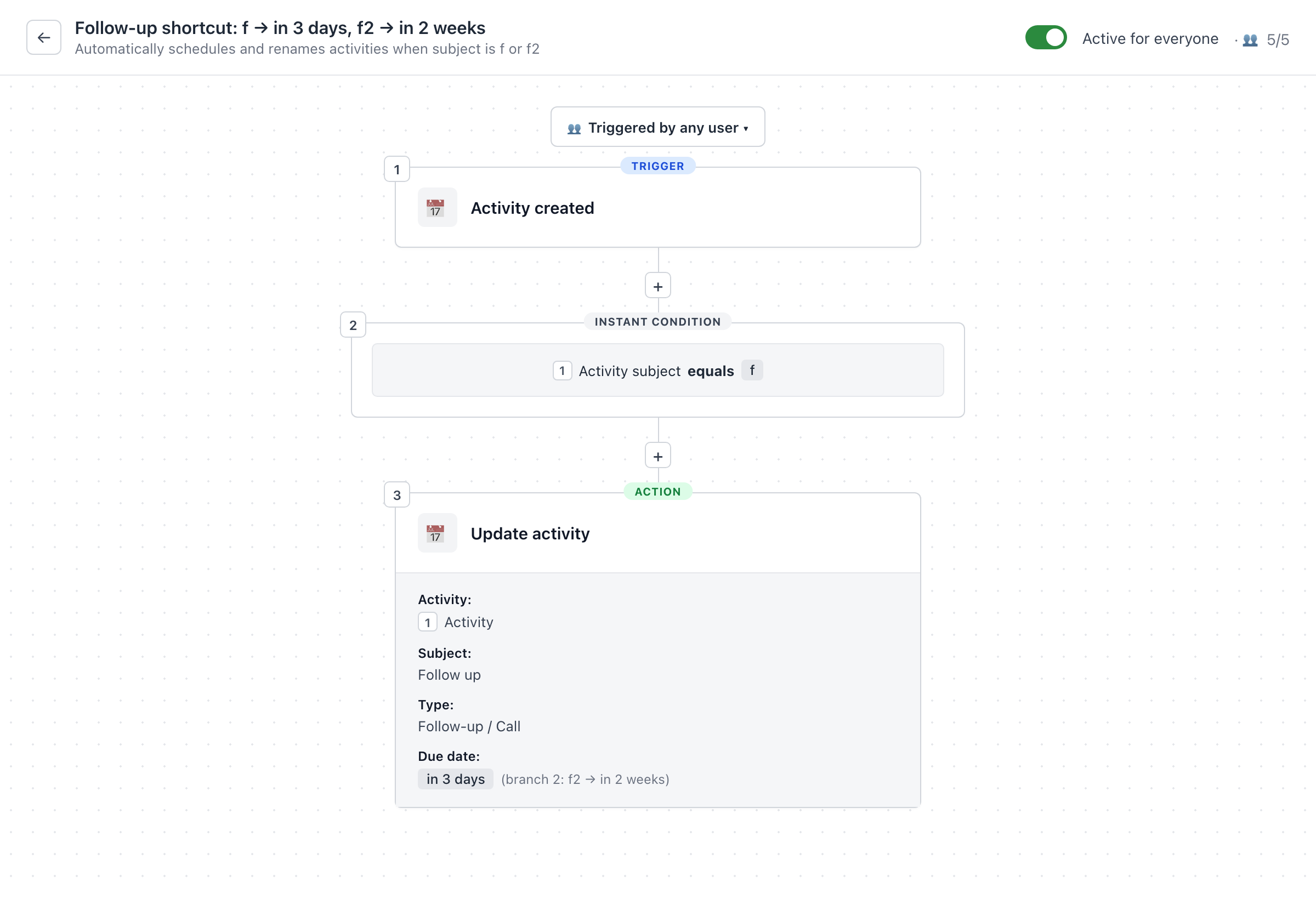
In Pipedrive geht das über ein Kürzel: Tippe f oder f2 als Betreff einer Aktivität. Dafür brauchst du zwei Automatisierungen. Öffne Automatisierungen und lege eine Regel mit dem Auslöser Aktivität erstellt an sowie eine zweite mit Aktivität aktualisiert. Die zweite greift auch, wenn du eine bestehende Aktivität umbenennst.
Füge in beiden Automatisierungen eine Wenn/Sonst-Bedingung für den Aktivitätsbetreff hinzu. Zweig 1: Betreff ist gleich f → Betreff auf Follow up setzen, Typ auf Anruf oder Follow-up und Fälligkeitsdatum auf in 3 Tagen.
Zweig 2: Betreff ist gleich f2 → Betreff auf Follow up setzen, Typ auf Anruf oder Follow-up und Fälligkeitsdatum auf in 7 Tagen. Alle anderen Betreffs bleiben unverändert. Durch das Umbenennen auf Follow up läuft die Aktualisierungs-Regel nicht erneut los.
Weiterführender Artikel
Lege mit einem Deal-Workflow beim Eintritt in «Angebot versendet» eine terminierte Folgeaufgabe für den Deal-Besitzer an. Dafür brauchst du einen Tarif mit Deal-Workflows. Nutze bei passender Sales-Lizenz eine Sequenz, die Kontakte bei Antwort oder Buchung über den enthaltenen Meeting-Link automatisch ausschreibt. Beende sie auch bei abgeschlossenem Deal.
6. Setze den Ablauf in die Praxis um
Bereit, dies noch heute in deinem CRM umzusetzen?
Verbinde Pipedrive über MetaPipe mit Claude oder ChatGPT und führe jeden Prompt in diesem Playbook in deiner Live-Pipeline aus. Teste MetaPipe 30 Tage lang kostenlos.
Verbinde HubSpot über MetaHub mit Claude oder ChatGPT und führe jeden Prompt in diesem Playbook in deinem Live-Portal aus. Teste MetaHub 30 Tage lang kostenlos.