 Metabrain
 MetaPipe
 MetaHub
 Pipedrive
 HubSpot
 Make & Integrationen
 Company Brains (MCP)

Bringe aktive Deals in dein CRM und starte jeden Morgen mit einer klaren Anrufliste. Deine CRM-Auswahl oben gilt für alle Schritte.
1. Lege fünf Phasen nach Käufer-Zusagen und den 48-Stunden-Schnitt fest
Pipeline-Phasen zeigen, was der Käufer zugesagt hat. Interne Aufgaben wie «Anrufen», «Nachfassen» oder «Auf Antwort warten» gehören in geplante Aktivitäten oder Aufgaben, nicht in Pipeline-Spalten.
- Qualifizierte Antwort: Echte Zielkunden-Passung und ein konkret bestätigtes Problem.
- Discovery abgeschlossen: Umfang, Entscheider und ein nächster Schritt mit Datum sind vereinbart.
- Angebot versendet: Das Angebot ist versendet und ein Besprechungstermin steht im Kalender.
- Mündliche Zusage: Die Konditionen sind akzeptiert; Recht, Sicherheit oder Freigabe laufen.
- Vertrag und Übergabe: Unterschrieben und mit vollständigem Deal-Kontext an die Umsetzung übergeben.
Lege für jeden Deal genau einen verantwortlichen Besitzer fest. Wechsle erst in die nächste Phase, wenn das jeweilige Kriterium erfüllt ist.
Erstelle diese fünf Phasen in einer primären Sales-Pipeline. Kalte oder unqualifizierte Namen bleiben in der Leads Inbox von Pipedrive, damit dein Board sauber bleibt.
Brauchst du zuerst ein Konto? Starte den erweiterten 30-Tage-Test von Pipedrive ↗.
Bilde diese fünf Phasen in deiner primären Sales Deal Pipeline ab. Halte Lifecycle Stage mit Lead / Marketing Qualified Lead / Sales Qualified Lead / Opportunity / Customer getrennt von den Deal-Spalten.
Der 48-Stunden-Schnitt für Excel und Outlook
An Tag eins umziehen: Offene Deals mit Käuferaktivität in den letzten 60 Tagen, aktive Kunden und anstehende Verlängerungen sowie jedes offene Follow-up mit einer terminierten nächsten Aktion.
Vorerst draußen lassen: Kalte Kontakte ohne Aktivität seit über 60 Tagen: CSV archivieren oder aktive Akquiseziele in Leads parken. Veraltete Einzelvorlagen und manuelle BCC-Gewohnheiten bleiben draußen. Ungeprüfte Massenlisten bleiben ebenfalls draußen. Die Postfach-Synchronisierung in Schritt 3 ersetzt BCC.
2. Bereinige deine Tabelle und teste den Import zuerst mit fünf Deals
Jeder offene Deal braucht vier Pflichtangaben: Besitzer, Phase, nächste Aktivität und Fälligkeitsdatum. Das ist die Basis. In der Praxis scheitern Importe an den Details drumherum.
Pipedrive speichert eine Adresse in getrennten Unterfeldern: Straße, Hausnummer, Postleitzahl, Ort, Bundesland und Land. Wenn du eine kombinierte Adressspalte direkt in das Pipedrive-Adressfeld importierst, versucht Pipedrive die Adresse zu geokodieren und lässt die Unterfelder oft leer, sodass jeder Filter nach Postleitzahl oder Ort diese Einträge übersieht. Wenn du die Adressspalte vor dem Import aufteilst, wird jedes Unterfeld sauber gefüllt.
Bevor benutzerdefinierte Felder angelegt werden, sollte die KI deine bestehenden Feldgruppen in Pipedrive prüfen und zuerst eine saubere Gruppe anlegen, damit die Seitenleiste bei Deals und Kontakten übersichtlich bleibt. Nutze Dezimalzahlen für Zahlenfelder, Einzelauswahl-Optionen statt Ja/Nein-Feldern und die nativen Pipedrive-Labels statt eines eigenen Feldes namens «Label». Ordne Pipeline und Phase gemeinsam zu, importiere historische Notizen als Notizen statt als Aktivitäten und verknüpfe jeden Deal mit Organisation und Kontaktperson.
Der offizielle Pipedrive-Konnektor für Claude oder ChatGPT liest und schreibt Datensätze, bringt aber keinen Import-Leitfaden und keine dieser Schutzregeln für Felder und Adressen mit. MetaPipe schon: Es ordnet deine Feldgruppen, teilt kombinierte Adressen in Unterfelder auf, bereinigt Dubletten und testet 5 Beispiel-Deals vor dem gesamten Import.
Was du in Claude / ChatGPT eingibst
1. Ich habe unsere Vertriebs-Excel/CSV hochgeladen. Prüfe mit MetaPipe zuerst unsere bestehenden Feldgruppen in Pipedrive, schlage eine saubere Feldgruppe für fehlende benutzerdefinierte Felder vor und lege sie mit den passenden Pipedrive-Feldtypen an (nutze native Pipedrive-Labels statt eines eigenen Feldes "Label").
2. Bereinige und dedupliziere Organisationen (nach Website-Domain, dann Firmenname) und Kontakte (nach E-Mail, dann Telefonnummer). Teile jede kombinierte Adressspalte in Straße, Hausnummer, Postleitzahl, Ort, Bundesland und Land auf, damit Pipedrive alle Adress-Unterfelder sauber füllt.
3. Zeige mir die Spaltenzuordnung und teste zuerst 5 Beispiel-Deals, verknüpft mit ihrer Organisation und Kontaktperson, mit Besitzer, Pipeline und Phase, nächster Aktivität und Fälligkeitsdatum. Prüfe die Anzahl der Datensätze vor und nach dem Import und weise mich auf aktive Webhooks oder Automatisierungen hin, die während des Imports pausiert werden sollten.
Was in deinem CRM passiert
Fünf Beispiel-Deals werden vorab geprüft, danach folgt ein sauberer Import: Organisationen und Kontakte ohne Dubletten, filterbare Adress-Unterfelder, benutzerdefinierte Felder in ihrer eigenen Gruppe und eine terminierte nächste Aktivität bei jedem offenen Deal.
Verbinde MetaPipe mit Claude oder ChatGPT, um diesen Import in deinem Pipedrive-Konto auszuführen.

Weiterführender Artikel
In HubSpot gehören benutzerdefinierte Eigenschaften in eine übersichtliche Eigenschaftsgruppe, und vorhandene Standard-Eigenschaften wie Lifecycle-Phase oder Lead-Status sollten wiederverwendet statt doppelt angelegt werden. Teile kombinierte Adressen in getrennte Felder für Straße, Postleitzahl, Ort, Bundesland und Land auf, damit regionale Filter zuverlässig greifen.
Unternehmen werden über die Website-Domain und Kontakte über die E-Mail-Adresse dedupliziert. Deals erhalten beim Import ihre Pipeline, ihre Deal-Phase und die Zuordnungen zu Kontakt und Unternehmen, wobei die Datensatzzahlen vor und nach dem Import abgeglichen werden.
Der offizielle HubSpot-Konnektor für Claude oder ChatGPT liest und schreibt Datensätze, bringt aber keinen Import-Leitfaden und keine dieser Schutzregeln für Eigenschaften und Zuordnungen mit. MetaHub schon: Es nutzt Standard-Eigenschaften weiter, legt fehlende Eigenschaften in der passenden Gruppe an, dedupliziert und testet 5 Beispiel-Deals vor dem Massenimport.
Was du in Claude / ChatGPT eingibst
1. Ich habe unsere Vertriebs-Excel/CSV hochgeladen. Prüfe mit MetaHub zuerst unsere bestehenden HubSpot-Eigenschaften und Eigenschaftsgruppen, damit wir Standard-Eigenschaften wiederverwenden und fehlende benutzerdefinierte Eigenschaften in einer sauberen Gruppe anlegen.
2. Bereinige und dedupliziere Unternehmen nach Website-Domain und Kontakte nach E-Mail-Adresse und teile kombinierte Adressen in Straße, Postleitzahl, Ort, Bundesland und Land auf.
3. Zeige mir die Spaltenzuordnung und teste zuerst 5 Beispiel-Deals, verknüpft mit Kontakt und Unternehmen, mit Deal-Besitzer, Pipeline, Deal-Phase, Lifecycle-Phase und einer terminierten Folgeaufgabe. Prüfe nach dem Import die Anzahl der angelegten, aktualisierten und fehlerhaften Zeilen.
Was in deinem CRM passiert
Fünf Beispiel-Deals werden vorab geprüft, danach folgt ein sauberer Import: Unternehmen und Kontakte ohne Dubletten, mit beiden verknüpfte Deals, sauber gruppierte Eigenschaften und eine terminierte Folgeaufgabe bei jedem offenen Deal.
Verbinde MetaHub mit Claude oder ChatGPT, um diesen Import in deinem HubSpot-Portal auszuführen.
3. Verbinde dein Postfach und deinen Kalender automatisch
Verbinde Postfach und Kalender in beide Richtungen: Kunden-E-Mails und gebuchte Erst- oder Angebotsgespräche sollen automatisch beim passenden Kontakt und offenen Deal erscheinen, ohne manuelle BCCs. Prüfe Protokollierungsregeln und Deal-Zuordnung mit einer Testmail und einem Testtermin, besonders bei mehreren offenen Deals pro Kontakt.
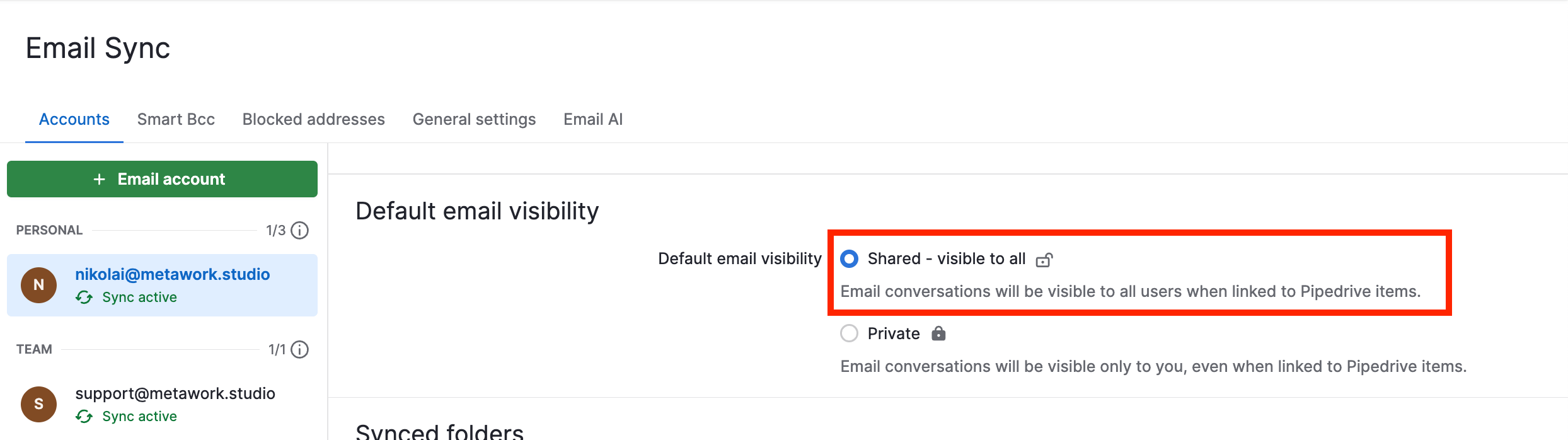
E-Mail: Persönliche Einstellungen → E-Mail-Synchronisierung → Konto hinzufügen. Verbinde Outlook oder Gmail und wähle Alle Ordner synchronisieren, einschließlich gesendeter und archivierter Nachrichten. Lege fest, ob E-Mails standardmäßig für das Team sichtbar oder privat sind.
Kalender: Persönliche Einstellungen → Kalendersynchronisierung. Verbinde deinen Kalender, wähle die Zwei-Wege-Synchronisierung und lege fest, welche CRM-Aktivitätstypen im Kalender erscheinen.
Lege unter Unternehmenseinstellungen → Aktivitätstypen einen eigenen Typ namens Blocker an. Weise in der Kalendersynchronisierung unter Externe Kalendereinträge umwandeln eingehende Termine dem Typ Blocker zu. So bleiben private Termine von Verkaufsgesprächen und Wiedervorlagen getrennt und lassen sich sauber filtern oder automatisieren.
Weiterführender Artikel
E-Mail: Einstellungen → Allgemein → E-Mail. Verbinde dein Google-Workspace- oder Office-365-Postfach und aktiviere die Postfach-Automatisierung. Lege deine Standardregeln für Protokollierung und Tracking fest und schließe interne sowie private Domains von der Protokollierung aus.
Kalender: Einstellungen → Allgemein → Kalender. Verbinde deinen Google- oder Office-365-Kalender und aktiviere die Synchronisierung. Prüfe, welche Meetings bei Kontakten und Deals protokolliert werden. Das verbindet deine Verfügbarkeit und deine CRM-Meetings, macht aber nicht jeden privaten Kalendereintrag zur Vertriebsaufgabe.
4. Ersetze dein Postfach durch eine Anrufliste um 08:00 Uhr
Stufe 1: Öffne zuerst Aktivitäten und Sales Pulse. Erledige oder terminiere fällige Aktivitäten neu. Jeder aktive Deal braucht genau einen verantwortlichen Besitzer und eine nächste Aktivität mit Datum.

Weiterführende Artikel
Stufe 2: Hole Deal-Historie, letzte Gesprächsnotizen und E-Mails über MetaPipe in Claude oder ChatGPT zusammen. Richte eine geplante Morgenaufgabe für werktags um 08:00 Uhr ein.
Was du in Claude / ChatGPT eingibst
Stelle mir jeden Werktag um 08:00 Uhr (nutze die Zeitzone aus meinem verbundenen Kalender oder meinen Systemeinstellungen) über MetaPipe die 3 bis 4 Pipedrive-Deals zusammen, die heute am meisten zum Umsatz beitragen können, inklusive Telefonnummern, Deal-Historie, letzten Gesprächsnotizen und aktuellen E-Mails. Entwirf Follow-up-E-Mails für stockende Deals und markiere offene Deals ohne nächste Aktivität. Speichere jede E-Mail nur als Entwurf zu meiner Freigabe.
Was in deinem CRM passiert
Eine kurze Anrufliste mit Kontext, vorbereiteten E-Mail-Entwürfen und fehlenden nächsten Aktivitäten für deine Morgenroutine.
Prüfe, ob deine geplante Aufgabe auf MetaPipe zugreifen kann. Falls deine KI-App in geplanten Aufgaben keine Konnektoren unterstützt, führe den gespeicherten Prompt morgens manuell aus oder nutze einen unterstützten Scheduler.
Stufe 1: Öffne zuerst die Aufgabenliste im Sales Workspace. Erledige oder terminiere fällige Aufgaben neu. Jeder aktive Deal braucht einen verantwortlichen Besitzer und eine nächste Aktivität mit Datum.

Stufe 2: Hole Deal-Historie, letzte Gesprächsnotizen und E-Mails über MetaHub in Claude oder ChatGPT zusammen. Richte eine geplante Morgenaufgabe für werktags um 08:00 Uhr ein.
Was du in Claude / ChatGPT eingibst
Stelle mir jeden Werktag um 08:00 Uhr (nutze die Zeitzone aus meinem verbundenen Kalender oder meinen Systemeinstellungen) über MetaHub die 3 bis 4 HubSpot-Deals zusammen, die heute am meisten zum Umsatz beitragen können, inklusive Telefonnummern, Deal-Historie, letzten Gesprächsnotizen und aktuellen E-Mails. Entwirf Follow-up-E-Mails für stockende Deals und markiere offene Deals ohne terminierte Folgeaufgabe. Speichere jede E-Mail nur als Entwurf zu meiner Freigabe.
Was in deinem CRM passiert
Eine kurze Anrufliste mit Kontext, vorbereiteten E-Mail-Entwürfen und fehlenden Folgeaufgaben für deine Morgenroutine.
Prüfe, ob deine geplante Aufgabe auf MetaHub zugreifen kann. Falls deine KI-App in geplanten Aufgaben keine Konnektoren unterstützt, führe den gespeicherten Prompt morgens manuell aus oder nutze einen unterstützten Scheduler.
5. Mach die Routine zur täglichen Gewohnheit
Nimm dir jeden Morgen 15 Minuten für deine Liste. Dein KI-Konnektor bereitet alles vor. Dein Team entscheidet über den nächsten Schritt.
Bereit, dies noch heute in deinem CRM umzusetzen?
Verbinde Pipedrive über MetaPipe mit Claude oder ChatGPT und führe jeden Prompt in diesem Playbook in deiner Live-Pipeline aus. Teste MetaPipe 30 Tage lang kostenlos.
Verbinde HubSpot über MetaHub mit Claude oder ChatGPT und führe jeden Prompt in diesem Playbook in deinem Live-Portal aus. Teste MetaHub 30 Tage lang kostenlos.