 Metabrain
 MetaPipe
 MetaHub

Die Verwaltung des Benutzerzugriffs in deinem CRM sollte sich nicht wie das Navigieren in einem Minenfeld anfühlen. Doch seit Jahren Pipedrive-Administratoren stand vor einer vertrauten Herausforderung: Als ein Mitarbeiter das Unternehmen verließ, bedeutete die Deaktivierung seines Kontos, mehrere Aufgaben unter einen Hut zu bringen — Geschäfte neu zuzuweisen, den Besitz der Daten zu verwalten, ungenutzte Stellen zu entfernen und zu hoffen, dass nichts übersehen wurde.
Welche Konsequenzen hat es, etwas falsch zu machen? Verlorene Deals, die Ghost-Benutzern zugewiesen wurden. Verschwendetes Budget für ungenutzte Plätze. Kritische Arbeitsabläufe sind kaputt. Berichte, die im Nichts verschwunden sind.
Das neueste Update von Pipedrive ändert das. Das neue Schnelle Aktionen bei der Benutzerdeaktivierung Die Funktion optimiert den Offboarding-Prozess und ermöglicht es dir, Artikel innerhalb von Minuten — nicht Stunden — neu zuzuweisen und ungenutzte Plätze zu entfernen. Aber hier ist, was die meisten Teams übersehen: Quick Actions erledigt zwar den Großteil der Arbeit, aber es gibt immer noch wichtige Elemente, die du manuell verwalten musst, um Unterbrechungen zu vermeiden.
In dieser Anleitung wird erklärt, wie einen Benutzer in Pipedrive deaktivieren mithilfe von Schnellaktionen, was mit Deals und Daten nach der Deaktivierung passiert und welche Schritte noch manuell bereinigt werden müssen, um unterbrochene Workflows und Berichte zu vermeiden.
Neu in der Pipedrive-Administration? Beginne mit unserer Ultimative Pipedrive-Checkliste um sicherzustellen, dass dein CRM korrekt eingerichtet ist.
Was ist neu in Pipedrive: Schnelle Aktionen bei Benutzerdeaktivierung
Quick Actions ist eine wichtige Verbesserung der Pipedrive-Benutzerverwaltung. Anstatt die Inhaberschaft über mehrere Module hinweg manuell nachzuverfolgen, können Administratoren die Benutzerdeaktivierung jetzt über einen einzigen geführten Ablauf abwickeln, der eigene Artikel anzeigt, eine schnelle Neuzuweisung unterstützt und es dir ermöglicht, ungenutzte Sitze im Rahmen desselben Vorgangs zu entfernen.
Automatisierte Neuzuweisung von Artikeln: Bisher musste für die Neuzuweisung von Deals, Kontakten, Leads und Aktivitäten eines ausscheidenden Benutzers jedes Modul einzeln durchsucht, mehrere Artikel ausgewählt und der Besitzer manuell geändert werden — zeitaufwändig und fehleranfällig. Jetzt, wenn du einen Benutzer in Pipedrive deaktivieren, das System präsentiert alle eigenen Artikel in einer Oberfläche, sodass du alles mit wenigen Klicks einem anderen Teammitglied zuweisen kannst. Du musst dich nicht mehr durch Filter wühlen oder dir Gedanken über verwaiste Angebote machen.
Sitzentfernung mit einem Klick: Wenn ein Nutzer deaktiviert wird, wird sein bezahlter Platz nicht immer automatisch entfernt. Viele Teams vergessen diesen Schritt und zahlen weiterhin Monat für Monat für inaktive Nutzer. Die Benutzeroberfläche für Schnellaktionen enthält jetzt ein markantes Kontrollkästchen, mit dem du den ungenutzten Platz sofort entfernen kannst. So kannst du die Abrechnung übersichtlich halten und verschwendete Ausgaben vermeiden Pipedrive-Sitzverwaltung.
Visuelle Bestätigung vor Änderungen: Die Benutzeroberfläche macht die Aktion auch sicherer, da sie anzeigt, was vor der Bestätigung passieren wird: wie viele Artikel der Nutzer besitzt, wem die neu zugewiesenen Artikel zugewiesen werden, ob der Platz von der Abrechnung gestrichen wird und ein Bestätigungsschritt, bevor die Änderungen wirksam werden.
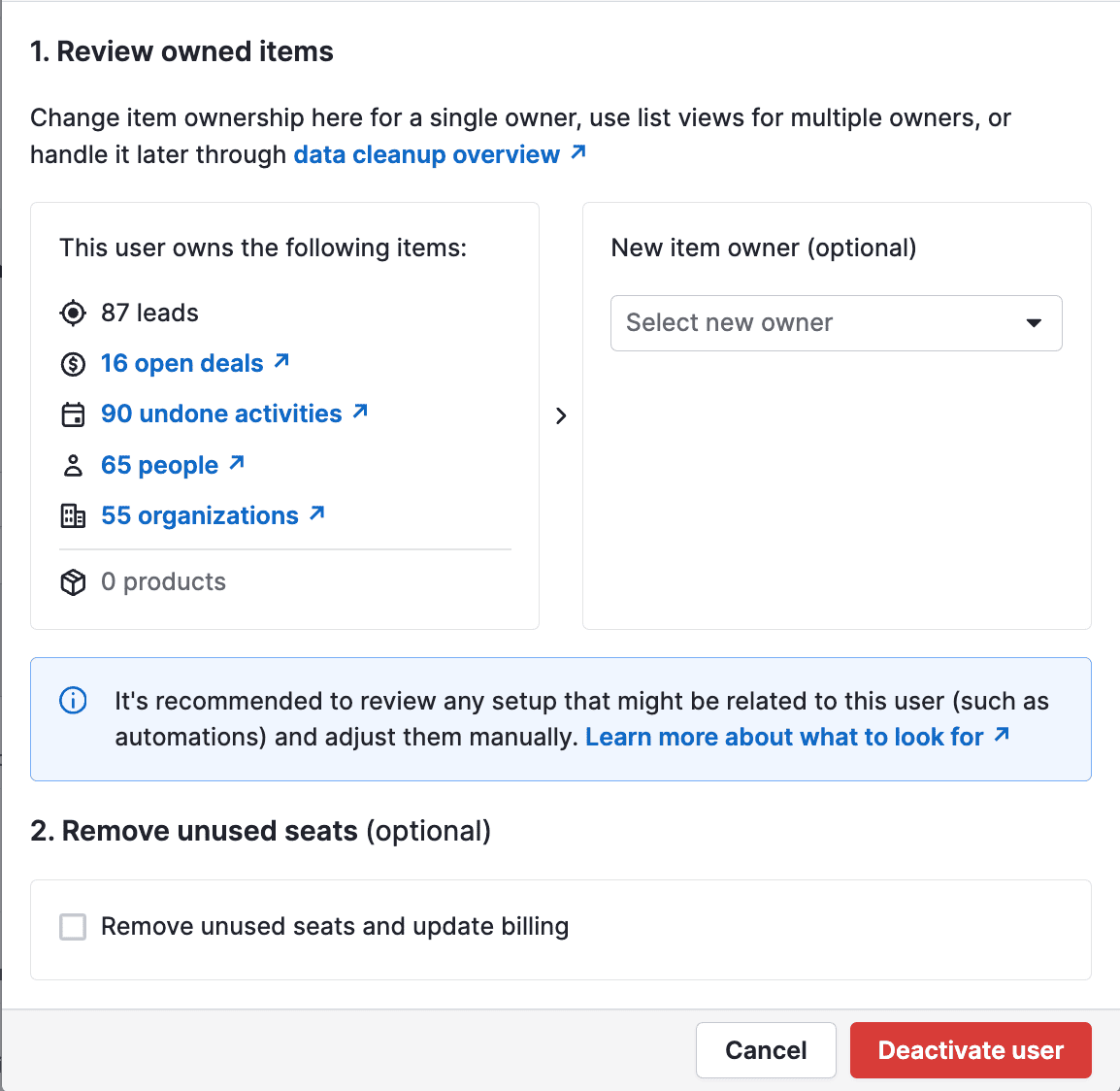
Wo finde ich die Option zur Benutzerdeaktivierung in Pipedrive
Pfad: Einstellungen → Benutzer verwalten → Benutzer und Zugriff → Benutzer deaktivieren
So deaktivierst du einen Benutzer in Pipedrive mithilfe von Quick Actions
Voraussetzungen: Stelle sicher, dass du Administratorzugriff hast (nur Pipedrive-Administratoren kann Benutzer deaktivieren), entscheide, wer die Artikel des Benutzers erben soll, und benachrichtige Stakeholder, wenn der Benutzer Eigentümer wichtiger Deals, Pipelines, Dashboards oder Automatisierungen ist.
- Gehe zu Einstellungen → Benutzer verwalten → Benutzer und Zugriff.
- Suche den Benutzer, den du deaktivieren möchtest.
- Klicke auf … Menü neben ihrem Namen.
- Wähle Deaktiviere.
- Überprüfe auf dem Bildschirm „Schnellaktionen” die Zusammenfassung der eigenen Artikel (Deals, Kontakte, Leads, Aktivitäten), wähle das Teammitglied aus, das diese Artikel erhalten soll, und wähle aus, ob du diese Elemente überprüfen möchtest Unbenutzten Sitz entfernen.
- Klicke Benutzer deaktivieren zur Bestätigung.
- Wenn du den Sitzplatz entfernt hast, schließe den Rechnungsvorgang ab (falls du dazu aufgefordert wirst).
Was wird neu zugewiesen: Deals, Leads, Kontakte und Aktivitäten, die dem deaktivierten Benutzer gehören, können über den Schnellaktionsbildschirm einem neuen Eigentümer zugewiesen werden.
Profi-Tipp: Wenn du den Benutzer sofort durch einen neuen Mitarbeiter ersetzt, solltest du erwägen, den Platz zu behalten, um unnötige Abrechnungstransaktionen zu vermeiden.
Pipedrive hat die Benutzerbereinigung deaktiviert: Was du noch manuell verwalten musst
Quick Actions kümmert sich um die Kernverantwortung, aber einige Elemente müssen noch manuell überprüft werden. Wenn du diese übersiehst, kann dies Arbeitsabläufe unterbrechen, dein Konto überladen oder die Planung stören. Wir empfehlen, Folgendes jedes Mal zu überprüfen einen Benutzer in Pipedrive deaktivieren.
| Aktion | Schnellaktionen | Manuelle Bereinigung erforderlich |
|---|---|---|
| Deals/Leads/Kontakte neu zuweisen | ✅ Automatisch | ❌ |
| Platz entfernen | ✅ Mit einem Klick | ❌ |
| Filter | ❌ | ✅ Manuell löschen |
| Workflows | ❌ | ✅ Neu zuweisen/löschen |
| E-Mail-Vorlagen | ❌ | ✅ Neu erstellen |
| Berichte/Dashboards | ❌ | ✅ Neu zuweisen/löschen |
| Meeting-Links | ❌ | ✅ Neu erstellen |
1) Filter
Das Problem: Private und geteilte Filter, die von deaktivierten Benutzern erstellt wurden, können auf unbestimmte Zeit in deinem Konto verbleiben, was zu einer „Filterüberfüllung” führt und die Oberfläche überfüllt.
Bewährtes Verfahren: Lösche Filter, die von deaktivierten Benutzern erstellt wurden, anstatt sie erneut zuzuweisen. Persönliche Filter lassen sich selten gut übertragen, und ungenutzte Filter können dich im Laufe der Zeit an Plattformlimits stoßen lassen.
- Liste/exportiere alle Filter, die es wert sind, aufbewahrt zu werden (nur wenn es wirklich notwendig ist).
- Besuche jedes Modul (Angebote, Kontakte usw.).
- Lösche Filter, die den deaktivierten Benutzer als Ersteller anzeigen.
- Dokumentiere komplexe Filter, die du möglicherweise später erneut erstellen möchtest.
2) Arbeitsabläufe
Das Problem: Workflows können zwar weiterhin ausgeführt werden, es ist jedoch unklar, ob sie verwaltet werden können, wenn ein Benutzer das Unternehmen verlässt. Verwirrung bei der Inhaberschaft führt zu fehlerhaften Automatisierungen und Doppelarbeit.
Bewährtes Verfahren: Weise Workflows demselben Eigentümer zu, der die Deals/Leads des Benutzers erbt, und entferne überflüssige Automatisierungen.
- Gehe zu Automatisierungen → Workflows.
- Filtere nach Workflows, die vom deaktivierten Benutzer erstellt wurden.
- Überprüfe jeden Arbeitsablauf: Behalte ihn und weise ihn neu zu oder lösche ihn, wenn er veraltet/doppelt ist.
- Dokumentiere den Zweck neu zugewiesener Workflows für den neuen Besitzer.
⚠️ Warnung: Wenn ein Workflow-Trigger auf „Ausgelöst durch [bestimmter Benutzer]” gesetzt ist und dieser Benutzer deaktiviert ist, funktioniert die Automatisierung möglicherweise nicht mehr. Überprüfe bei der Neuzuweisung immer die Triggereinstellungen.
Profi-Tipp: Erkunden datumsbasierte Automatisierungsauslöser das kann Offboarding-Aufgaben wie die Neuzuweisung von Artikeln automatisieren.
3) E-Mail-Vorlagen
Das Problem: E-Mail-Vorlagen können normalerweise nicht neu zugewiesen werden. Wertvolle Vorlagen sollten kopiert und unter einem aktiven Benutzer neu erstellt werden.
- Identifiziere die am häufigsten verwendeten Vorlagen des Benutzers.
- Kopiere den Inhalt und erstelle ihn unter einem aktiven Besitzer neu.
- Aktualisiere alle Workflows, die auf die alten Vorlagen verwiesen haben.
- Lösche alte/verwaiste Vorlagen, wenn deine Richtlinie bereinigt werden muss.
4) Berichte und Dashboards
Das Problem: Private Berichte von deaktivierten Benutzern können erhalten bleiben, was zu den Tarifloimits angerechnet wird und Insights unübersichtlich macht.
Bewährtes Verfahren: Lösche private Berichte und konsolidiere sie nach Möglichkeit in teamweiten Dashboards. Dadurch bleibt die Berichterstattung durchführbar und Doppelarbeit wird vermieden.
- Gehe zu Einblicke → Berichte.
- Filter für Berichte, die vom deaktivierten Benutzer erstellt wurden.
- Lösche private Berichte (bevorzuge gemeinsame Team-Dashboards).
- Weise einem Manager/Teamleiter nur die wirklich notwendigen gemeinsamen Berichte zu.
5) Links treffen
Das Problem: Links zu Scheduler-Besprechungen sind an einzelne Benutzerkonten gebunden und können nicht erneut zugewiesen werden. Wenn ein Benutzer deaktiviert ist, können Meeting-Links den Buchungsablauf unterbrechen und unterbrechen.
- Finde heraus, wo Meeting-Links verwendet werden (Signaturen, Webseiten, Vorlagen, Kampagnen, soziale Profile).
- Erstelle Ersatz-Meeting-Links unter dem erbenden Benutzer.
- Aktualisiere alle externen Referenzen.
- Teste den Buchungsablauf vor der Deaktivierung.
Best Practices für die Pipedrive-Benutzerverwaltung (Unternehmens-Checkliste)
Für Teams, die mehr als 20 Pipedrive-Benutzer verwalten, ist der Prozess wichtiger als der Arbeitsspeicher. Ein standardisierter Ansatz verhindert Eigentümerlücken und ein Chaos in der Berichterstattung.
Erstelle eine standardisierte Offboarding-Checkliste:
- ✅ Neuzuweisung von Quick Actions abgeschlossen
- ✅ Unbenutzter Sitz entfernt (oder dokumentiert, wenn er zum Austausch zurückgehalten wird)
- ✅ Filter überprüft und gelöscht
- ✅ Workflows neu zugewiesen und getestet
- ✅ E-Mail-Vorlagen, die unter aktiven Benutzern neu erstellt wurden
- ✅ Berichte/Dashboards konsolidiert oder gelöscht
- ✅ Links zu den Treffen wurden ersetzt und externe Verweise aktualisiert
- ✅ Der Zugriff auf Integrationen wurde überprüft (E-Mail-Synchronisierung, Slack, Zapier usw.)
- ✅ Das Team wurde über die Neuzuweisung informiert
Führe vierteljährliche Benutzeraudits durch: Prüfe die Anzahl der aktiven Benutzer, die Auslastung der Sitze, die kritische Inhaberschaft, die Filterüberlastung und melde Grenzwerte, bevor sie zu einem Problem werden. Verwende zwischen den Audits Pipedrive Pulse um die Teamaktivitäten und die Geschäftsverantwortung in Echtzeit zu überwachen.
Automatisiere wo möglich: Informiere Manager, wenn Benutzer deaktiviert werden oder sich die Anzahl der Sitze ändert, verknüpfe gegebenenfalls HR-Offboarding-Trigger und verwende die Pipedrive-API für monatliche Berichte zu Benutzeraktivitäten.
Häufige Fehler bei der Deaktivierung von Benutzern in Pipedrive
Dies sind die häufigsten Fehler bei der Pipedrive-Deaktivierung wir sehen, wenn Teams Nutzer ohne einen strukturierten Offboarding-Prozess deaktivieren. In der Praxis führen diese Fehler zu fehlerhaften Arbeitsabläufen, einem Verlust an Transparenz über die Inhaberschaft, unnötigen Abrechnungen und Inkonsistenzen bei der Berichterstattung.
Fehler #1: Vergessen, unbenutzte Sitze zu entfernen
Eine der häufigsten Fehler bei der Pipedrive-Deaktivierung vergisst entferne einen unbenutzten Sitz in Pipedrive. Die Deaktivierung eines Benutzers allein führt nicht immer zum Abbruch der Abrechnung, was häufig dazu führt, dass inaktive Benutzer bezahlt werden.
Korrigieren: Benutze immer den Unbenutzten Sitz in Pipedrive entfernen Option bei der Benutzerdeaktivierung, sofern du den Benutzer nicht sofort ersetzt. Dadurch bleibt die Abrechnung sauber und unnötige Abonnementkosten werden vermieden.
Fehler #2: Alles ohne Überprüfung neu zuweisen
Die automatische Neuzuweisung aller Deals, Leads und Kontakte, ohne deren Status zu überprüfen, sorgt für Unordnung. Inaktive Geschäfte, veraltete Kontakte und irrelevante Datensätze verschmutzen letztendlich die Pipelines und Dashboards.
Korrigieren: Prüfe vor der Neuzuweisung, was noch aktiv ist. Archiviere oder schließe tote Geschäfte zuerst ab und weise dann nur relevante Datensätze neu zu, um zu vermeiden, dass der neue Eigentümer überfordert wird und die Berichte verzerrt werden.
Fehler #3: Integrationszugriff ignorieren
Die Deaktivierung von Benutzern in Pipedrive widerruft nicht immer den Zugriff auf verbundene Tools wie E-Mail-Synchronisierung, Slack, Zapier oder andere Integrationen von Drittanbietern. Dies kann zu Automatisierungsfehlern und Problemen bei der Datensynchronisierung führen.
Korrigieren: Überprüfe im Rahmen des Offboarding-Prozesses den Zugriff auf alle verbundenen Integrationen, die dem deaktivierten Benutzer zugeordnet sind, und entziehe ihnen den Zugriff darauf, um unterbrochene Synchronisierungen und Sicherheitsrisiken zu vermeiden.
Fehler #4: Keine Kommunikation mit dem Team
Die Deaktivierung eines Benutzers, ohne die Beteiligten zu informieren, führt häufig zu Verwirrung. Teammitglieder verlassen sich möglicherweise auf Filter, Workflows, Berichte oder Besprechungslinks, die vom deaktivierten Benutzer erstellt wurden, ohne zu merken, dass er den Besitzer gewechselt hat.
Korrigieren: Informiere die relevanten Stakeholder vor der Deaktivierung und teile deutlich mit, wer Deals, Workflows, Berichte und laufende Verantwortlichkeiten übernommen hat.
Fehler #5: Dokumentation überspringen
Ohne eine angemessene Dokumentation werden neu zugewiesene Workflows und Dashboards schnell zu „geheimnisvollen Ressourcen”. Mit der Zeit verlieren Teams den Überblick darüber, warum bestimmte Automatisierungen existieren oder wer sie verwalten sollte.
Korrigieren: Dokumentiere den Zweck und den neuen Besitzer von Workflows, Berichten und Dashboards nach der Neuzuweisung. Dies gewährleistet die langfristige Wartbarkeit und vermeidet in Zukunft wiederholte Aufräumarbeiten.
Skalierbares Offboarding von Pipedrive-Benutzern: Betriebsrisiken (mehr als 10 Benutzer)
Wenn du mehr als 10—15 Benutzer in Pipedrive verwaltest, ist die Benutzerdeaktivierung keine einfache Verwaltungsaufgabe mehr und wird zu einem wiederkehrenden Betriebsrisiko. Bei den meisten Audits, die wir durchführen, finden wir verwaiste Angebote, defekte Automatisierungen, doppelte Berichte und bezahlte Plätze, die nie entfernt wurden. Wenn du dies frühzeitig behebst, wird verhindert, dass sich das Chaos verschärft, wenn dein Team skaliert.
Häufig gestellte Fragen
Kann ich einen deaktivierten Benutzer in Pipedrive reaktivieren?
Ja. Gehe zu Einstellungen → Benutzer verwalten, öffne den Tab Deaktiviert und klicke auf Reaktivieren. Wenn du den Sitz entfernt hast, kann die Reaktivierung zu Änderungen der Abrechnung führen.
Funktionieren Schnellaktionen für Massendeaktivierungen?
Quick Actions werden in der Regel pro Benutzer ausgeführt, sodass du jeden Benutzer einzeln verarbeiten musst. Bei Massenworkflows verwenden Unternehmensteams häufig die API für Berichte und Benachrichtigungen.
Was passiert, wenn ich vergesse, Artikel vor der Deaktivierung neu zuzuweisen?
Normalerweise kannst du immer noch Artikel finden, die einem deaktivierten Benutzer gehören, und sie mithilfe von Filtern und Massenbearbeitung neu zuweisen, aber eine Neuzuweisung während der Deaktivierung ist sicherer.
Was passiert mit Workflows, wenn ein Benutzer in Pipedrive deaktiviert wird?
Workflows laufen zwar weiter, aber die Inhaberschaft wird unklar. Wenn ein Workflow zudem auf einem benutzerspezifischen Auslöser beruht (z. B. „von einem bestimmten Benutzer ausgelöst”), kann es sein, dass er nach der Deaktivierung nicht mehr funktioniert. Überprüfe beim Offboarding immer die Auslöser, Verantwortlichkeiten und Redundanzen.
Zählen deaktivierte Benutzer zu meinem Benutzerlimit?
Deaktivierte Nutzer zählen in der Regel nicht als aktive Nutzer, aber wenn du den Sitz nicht entfernst, kann es trotzdem sein, dass er dir in Rechnung gestellt wird — überprüfe daher immer die Nutzung des Sitzplatzes.
Brauchst du Hilfe bei der Optimierung deines Pipedrive-Setups?
Die Verwaltung der Benutzerdeaktivierung ist nur ein Teil der CRM-Administration. Wenn du ein Team von mehr als 20 Benutzern leitest, gibt es in der Regel Dutzende von Optimierungen, mit denen du Zeit sparen, den manuellen Aufwand reduzieren und die Datengenauigkeit verbessern kannst.
Wir können dir helfen bei: ✅ Maßgeschneiderten Workflows, die auf deinen Verkaufsprozess abgestimmt sind ✅ Einrichtung der Integration (Slack, Zapier, HubSpot und mehr) ✅ Teamtraining zur Verbesserung der Akzeptanz ✅ Vierteljährliche Audits und kontinuierliche Optimierung
Einen Anruf vereinbaren