 Metabrain
 MetaPipe
 MetaHub
 Pipedrive
 HubSpot
 Make & Integrationen
 Company Brains (MCP)


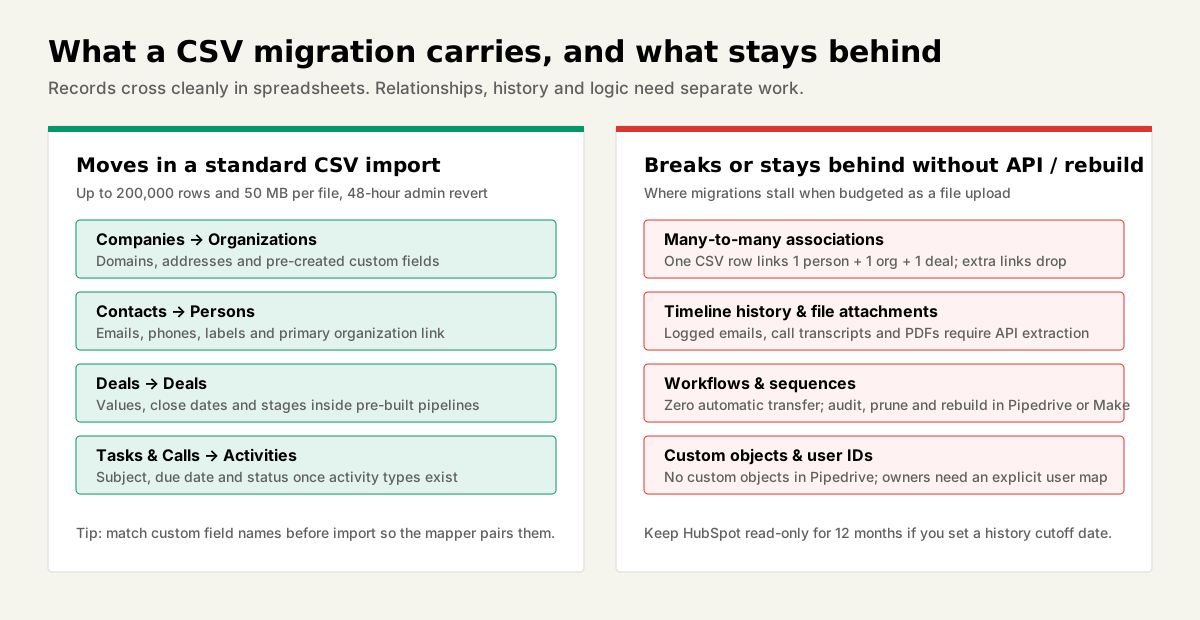
Eine Migration von HubSpot zu Pipedrive bringt deine Datensätze mühelos rüber. Kontakte, Unternehmen und Deals landen per CSV ohne Drama im neuen System. Was nicht mitkommt, ist alles drumherum: Zuordnungen zwischen Objekten, Aktivitätshistorie, Dateianhänge, Workflow-Logik und Benutzerzuweisungen.
Plane das Projekt deshalb als „Betriebsmodell neu aufbauen, dann Zeilen umziehen”. Die CSV-Datei trägt deine Datensätze. Sie trägt weder deine Beziehungen noch deine Historie oder deine Automatisierungen, und genau dort scheitern fehlgeplante Migrationen.
Was Pipedrives eigener Leitfaden abdeckt und was er auslässt
Pipedrives offizieller Migrationsleitfaden erklärt den reinen Datenimport gut. Er wurde zuletzt am 23. September 2026 aktualisiert und führt sauber durch Export, Feldzuordnung und Importreihenfolge. Dateianhänge, Workflows und Custom Objects erwähnt er allerdings mit keinem Wort.
Die Grundlagen, die er abdeckt, sind solide:
- HubSpot exportiert jeden Objekttyp einzeln (Kontakte, Unternehmen, Deals) als CSV aus der Listenansicht und schickt dir die Datei per E-Mail.
- Pipedrive importiert XLS, XLSX und CSV bis 50 MB und bis zu 200.000 Zeilen pro Datei (den detaillierten Vergleich zwischen Import2, Tabellenimport und API findest du in unserem Pipedrive-Import-Guide).
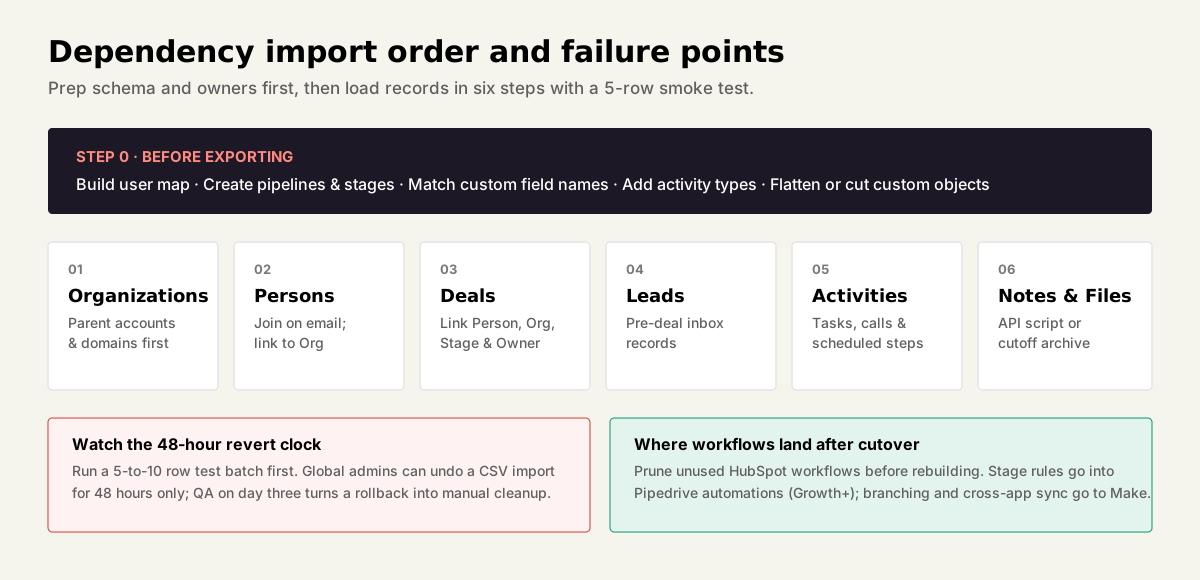
- Empfohlene Reihenfolge: Organisationen, Personen, Deals, Leads, Aktivitäten, dann Notizen.
- Starte immer mit einem Testimport von 5 bis 10 Datensätzen.
- Ein globaler Admin kann einen Import in der Importhistorie innerhalb von 48 Stunden rückgängig machen.
Dieses 48-Stunden-Fenster ist entscheidend. Findet deine Qualitätsprüfung erst an Tag drei statt, wird aus einem Knopfdruck ein Aufräumprojekt.
Die Mapping-Tabelle
Für die meisten HubSpot-Objekte gibt es ein direktes Gegenstück in Pipedrive. Für zwei jedoch nicht, und genau diese beiden entscheiden darüber, wie aufwendig dein Projekt wird.
| HubSpot | Pipedrive | Hinweis für die Migration |
|---|---|---|
| Company | Organisation | Direkt. Als Erstes importieren |
| Contact | Person | Direkt. E-Mail-Adresse ist der verlässliche Schlüssel |
| Deal | Deal | Direkt. Phasen müssen vorab in einer Pipeline existieren |
| Deal Stage | Phase | Manuell anlegen. Phasen liegen innerhalb von Pipelines |
| Task, Call, Email | Aktivität | Alle drei werden zu Aktivitäten. Fehlende Aktivitätstypen vorab ergänzen |
| Lead | Lead oder Person | Pipedrive-Leads liegen vor der Konvertierung im Leads-Posteingang |
| Custom Property | Benutzerdefiniertes Feld | Mit identischem Namen anlegen, damit der Mapper sie automatisch erkennt |
| Tag | Label | Labels existieren getrennt pro Einheit: Person, Organisation, Deal, Lead |
| Marketing Contact | Kein Gegenstück | Marketing-Status nach dem Import gezielt setzen |
| Custom Object | Kein Gegenstück | In benutzerdefinierte Felder flachklopfen oder zurücklassen |
| Workflow, Sequence | Automatisierung | Wird nicht übertragen. Neu aufbauen |
Fünf Dinge, die brechen, und die Lösung für jedes davon
Jeder der folgenden Punkte liegt außerhalb dessen, was ein reiner CSV-Import leistet. Kläre sie vor dem ersten Export.
Zuordnungen (Associations). Eine Zeile in einer CSV verknüpft genau eine Person mit einer Organisation und einem Deal. In gewachsenen HubSpot-Portalen sieht die Realität anders aus. Bei einer Migration für einen mittelständischen B2B-Ausrüster hingen an fast jedem Deal zwei Unternehmen gleichzeitig: der Endkunde und der regionale Montagepartner, dazu drei bis vier Ansprechpartner auf beiden Seiten. Ein flacher CSV-Import behielt den Endkunden und ließ die Partnerverknüpfung samt Nebenkontakten lautlos fallen. Wenn Deals mehrere Firmen oder Beteiligte tragen, importiere in strikter Abhängigkeitsreihenfolge, bilde Zweitrollen über eigene Felder oder Organisationsbeziehungen ab und hänge zusätzliche Deal-Teilnehmer über die API an.
Notizen, Anrufprotokolle und E-Mail-Historie. Pipedrive behandelt Notizen als optionalen letzten Importschritt. Wie du historische Anruf-Logs und geloggte E-Mails sauber verknüpft aus HubSpot herausbekommst, bleibt dein Problem. Entweder extrahierst du sie per HubSpot-API und hängst sie über externe IDs an die passenden Pipedrive-Datensätze, oder du ziehst einen klaren Stichtag und behältst für zwölf Monate einen einzelnen HubSpot-Lesezugang.
Dateianhänge. Eine CSV transportiert keine Dateien, und Pipedrives Anleitung schweigt dazu. Lade unterschriebene Angebote und Spezifikationen gesammelt über die API herunter und hänge sie neu an, oder lege sie strukturiert in Google Drive bzw. SharePoint ab und schreibe den Ordner-Link in ein Deal-Feld.
Workflows und Sequenzen. Nichts davon zieht automatisch um. Inventarisiere jeden aktiven Workflow, bevor du Daten anfasst. In typischen Portalen mit 10 bis 25 Plätzen, die wir prüfen, laufen 40 bis 60 aktive Workflows, von denen das Vertriebsteam im Alltag kaum noch ein Dutzend wirklich braucht. Streiche den Ballast zuerst. Einfache Phasenregeln wandern in native Pipedrive-Automatisierungen, alles mit Verzweigungen, Datenabgleichen oder Buchhaltungsübergaben wandert nach Make.
Benutzerzuweisung (Owner Mapping). HubSpot-Benutzer und Pipedrive-Benutzer sind getrennte Konten mit eigenen internen IDs. Baue vor dem ersten Import eine eindeutige Zuordnungstabelle von E-Mail zu künftigem Besitzer, inklusive ausgeschiedener Mitarbeitender, denen noch gewonnene Alt-Deals gehören (siehe unseren Leitfaden zum Deaktivieren von Benutzern in Pipedrive). Ein herrenloser aktiver Datensatz legt jede nachfolgende Automatisierung lahm, die auf den Deal-Besitzer prüft.
Die Frage nach den Custom Objects
Pipedrive kennt keine Custom Objects, auch nicht im Ultimate-Tarif oder als Add-on. Wenn dein HubSpot-Setup darauf aufbaut, müssen diese Daten in benutzerdefinierte Felder auf Person, Organisation oder Deal gefaltet werden.
Triff diese Entscheidung vor dem Export. Ein Custom Object mit einer 1:1-Beziehung zum Deal, etwa eine Onboarding-Checkliste oder Finanzierungsanfrage, lässt sich problemlos in Deal-Felder oder ein Pipedrive-Projekt überführen. Ein Custom Object mit vielen Einträgen pro Unternehmen, etwa installierte Maschinen, laufende Verträge oder mehrere Standorte, lässt sich nicht sauber flachklopfen. Sobald dein Team fünf oder zehn solcher Untereinträge pro Kundenkonto pflegt, solltest du ernsthaft prüfen, ob ein Abschied von HubSpot überhaupt sinnvoll ist.
Was es kostet: ein Rechenbeispiel für 10 Plätze
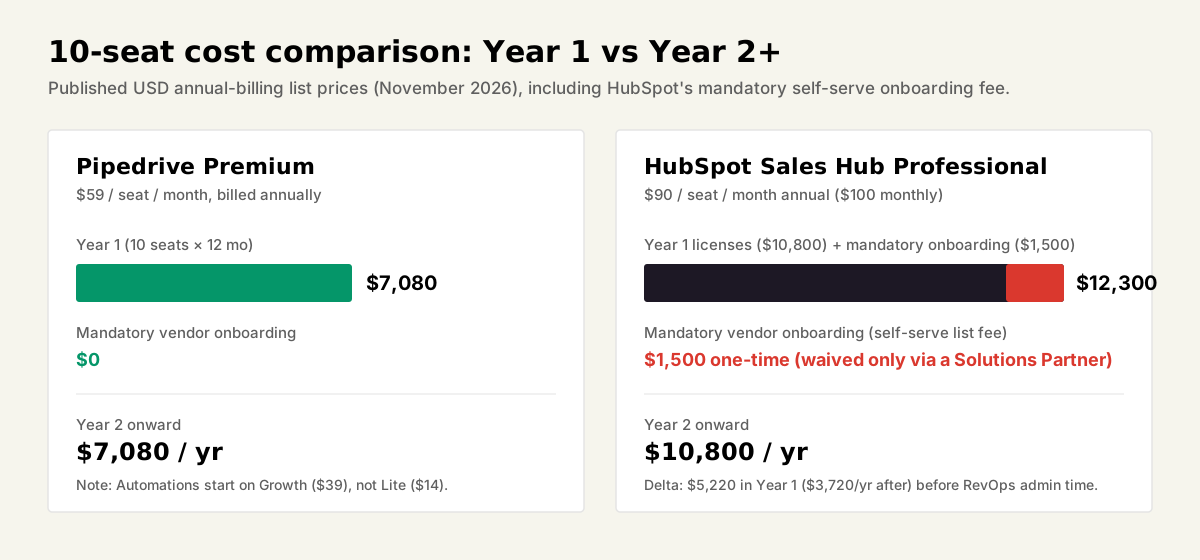
Nach veröffentlichten Listenpreisen liegt Pipedrive Premium im ersten Jahr rund 42 Prozent unter HubSpot Sales Hub Professional. Hier sind die auf beiden Preisübersichten veröffentlichten US-Dollar-Listenpreise bei jährlicher Abrechnung (Stand November 2026; regionale EUR- und CHF-Preise weichen leicht ab, prüfe daher vorab deine lokale Preisseite).
| Kostenpunkt | Pipedrive Premium | HubSpot Sales Hub Professional |
|---|---|---|
| Pro Platz und Monat (jährliche Zahlung) | $59 | $90 |
| 10 Plätze, 12 Monate | $7.080 | $10.800 |
| Verpflichtende Onboarding-Gebühr des Herstellers | $0 | $1.500 |
| Summe Jahr 1 (Listenpreis) | $7.080 | $12.300 |
| Ab Jahr 2 pro Jahr | $7.080 | $10.800 |
Das spart $5.220 im ersten Jahr und $3.720 in jedem weiteren Jahr, bei monatlicher HubSpot-Abrechnung ($100 pro Platz) noch mehr.
Woher stammen die $1.500 für das Onboarding? HubSpot berechnet beim Direktkauf von Sales Hub Professional eine verpflichtende einmalige Onboarding-Gebühr von $1.500 ($3.500 bei Enterprise), wie direkt auf der offiziellen Sales-Hub-Preisseite ausgewiesen. Erlassen wird diese Herstellergebühr nur dann, wenn du über einen zertifizierten HubSpot Solutions Partner buchst, der stattdessen das Onboarding übernimmt. Bei Pipedrive gibt es in keinem Tarif eine Pflichtgebühr für Hersteller-Onboarding.
Zwei Details verschieben die Rechnung in der Praxis:
- Workflow-Automatisierungen starten bei Pipedrive erst ab Growth ($39), nicht in Lite ($14). Lite ist daher kein vollwertiger Ersatz für Sales Hub Pro.
- HubSpots mächtigere Engine setzt voraus, dass jemand Eigenschaften, Berechtigungen und Workflows laufend pflegt. Wenn diese Admin-Arbeit intern einen Tag pro Woche bindet, gehört diese Zeit mit in den Vergleich.
Wann du nicht migrieren solltest
Migriere nicht, wenn HubSpot heute Marketing-Aufgaben erledigt, an denen deine Pipeline hängt. Pipedrive ist ein fokussiertes Vertriebs-CRM. Wenn Marketing-Automation, Landingpages, Formulare und Lead-Scoring aktiv im HubSpot Marketing Hub laufen, reißt ein Umzug des Vertriebs deinen Funnel in zwei Teile und kostet im laufenden Sync mehr, als du bei den Lizenzen einsparst.
Bleib bei HubSpot, wenn einer dieser Punkte geschäftskritisch ist:
- Marketing-Hub-Strecken, die Leads vorqualifizieren, bevor der Vertrieb sie sieht.
- Custom Objects mit vielen Untereinträgen pro Unternehmen.
- Objektübergreifendes Reporting, etwa Umsatz nach Vertragstyp und Region.
- Eine interne RevOps-Verantwortung, die das Portal bereits sauber führt.
Wechsle zu Pipedrive, wenn:
- Dein Team HubSpot im Kern nur als Deal-Pipeline und Adressbuch nutzt.
- Der Vertrieb Anrufe und Phasenwechsel ungern pflegt, weil jede Maske zu viele Klicks verlangt.
- Dein Verlängerungsangebot nach Wegfall von Startrabatten deutlich gestiegen ist und niemand benennen kann, welchen Mehrwert der höhere Tarif liefert.
- Dein Marketing ohnehin außerhalb von HubSpot läuft oder Outbound und Empfehlungen das Neugeschäft treiben.
Unser Fazit
Migriere, wenn HubSpot für dich eine überteuerte Pipeline ist. Bleib, wenn es dein Marketingsystem ist. Dazwischen geben Custom Objects den Ausschlag: Lassen sie sich sauber in Felder überführen, zieh um; wenn nicht, bleib und räume lieber das bestehende HubSpot-Portal auf.
Wenn du wechselst, halte diese Reihenfolge ein:
- Zuerst Benutzer-Mapping, Pipelines, Phasen und gleichnamige benutzerdefinierte Felder anlegen.
- Aktive Workflows inventarisieren und konsequent streichen, was niemand mehr braucht.
- Datensätze in Abhängigkeitsreihenfolge importieren, beginnend mit 5 Testzeilen innerhalb des 48-Stunden-Rücknahmefensters.
- Historie und Anhänge zum Schluss per API nachziehen oder einen klaren Stichtag setzen und HubSpot zwölf Monate im Lesemodus behalten.
Wir begleiten beide Seiten dieses Tisches als zertifizierter Pipedrive Partner und als HubSpot Solutions Partner und haben deshalb keinen Grund, dir einen Wechsel einzureden, der sich nach einem halben Jahr rächt. Komplexe HubSpot-Workflows landen meist sauber in Make. Und falls dein Team heute KI-Funktionen in HubSpot nutzt, bringt MetaPipe kontrollierten KI-Zugriff inklusive Playbooks, Deduplizierung und Audit-Log nach Pipedrive, sodass du beim Wechsel keine KI-Fähigkeiten einbüßt. Sprich mit uns, bevor deine nächste HubSpot-Verlängerung greift.
Quellen: Pipedrive: HubSpot to Pipedrive migration, Pipedrive: Importing data with spreadsheets, Pipedrive Preise, HubSpot Sales Hub Preise